相关推荐
快速下载
下载 谷歌浏览器 chrome谷歌浏览器 chrome 设置优化与稳定性建议 202603:新手必看的流畅度提升指南
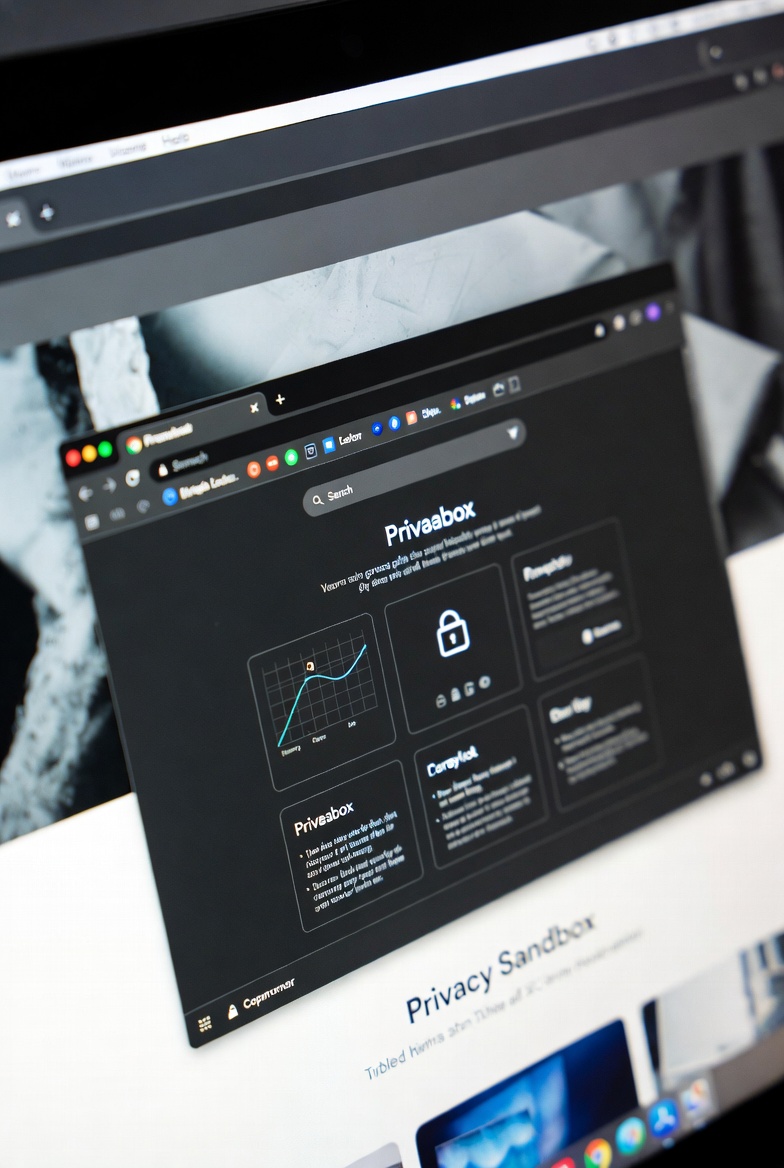
针对 2026 年 3 月更新的 Chrome 版本,本文深入探讨如何通过精细化设置解决浏览器卡顿、内存溢出等常见痛点。涵盖从首次安装到高级实验性功能(Flags)的调优策略,特别针对多标签页办公与低配硬件环境提供针对性方案。通过本文,新手用户能快速掌握硬件加速、内存节省模式及隐私沙盒的正确配置方法,确保浏览器在长期运行中保持如初的响应速度与系统稳定性。全文包含具体的故障排查步骤与版本参数参考,是您优化 Chrome 使用体验的权威手册。
很多用户在安装 Chrome 后仅使用默认配置,这往往导致在打开数十个标签页或运行高负载 Web 应用时出现响应延迟。本指南立足于 2026 年 3 月的最新技术环境,手把手教你如何通过底层参数调整,让你的 Chrome 变得既快又稳。
初始安装与核心性能参数调优
首次安装 Chrome 后,务必进入“设置 > 系统”检查“硬件加速”开关。在 202603 版本中,对于配备集成显卡的笔记本,开启此项可显著降低 CPU 负载。若遇到网页渲染闪烁或特定 WebGL 应用崩溃,可尝试在地址栏输入 chrome://flags/#use-angle 并将后端选为 D3D11 或 OpenGL。此外,针对从旧设备迁移的用户,建议利用“Google 账号同步”功能一键导入书签与插件,但需注意清理冗余的过时扩展。实测表明,后台常驻的旧版 Manifest V2 扩展是导致浏览器启动缓慢的首要元凶,建议优先替换为适配 2026 年标准的 V3 版本插件,以获得更好的系统兼容性。
内存管理:告别“标签页崩溃”的实战技巧
面对 2026 年日益复杂的 Web 内容,内存溢出是新手常遇到的问题。请立即启用“性能”面板中的“内存节省模式”。该功能会自动释放非活动标签页占用的资源,当你重新点击时才重新加载。实测显示,在同时开启 30 个社交媒体与视频页面时,该设置可节省约 40% 的系统内存。若特定办公网页(如在线文档或企业 ERP 系统)需要持续挂机以接收通知,务必将其添加至“始终保持活动状态的网站”白名单中。这种差异化配置能有效防止因自动休眠导致的数据编辑丢失或 WebSocket 连接中断,在保证系统流畅的同时兼顾业务连续性。

隐私与安全:平衡防护强度与页面加载速度
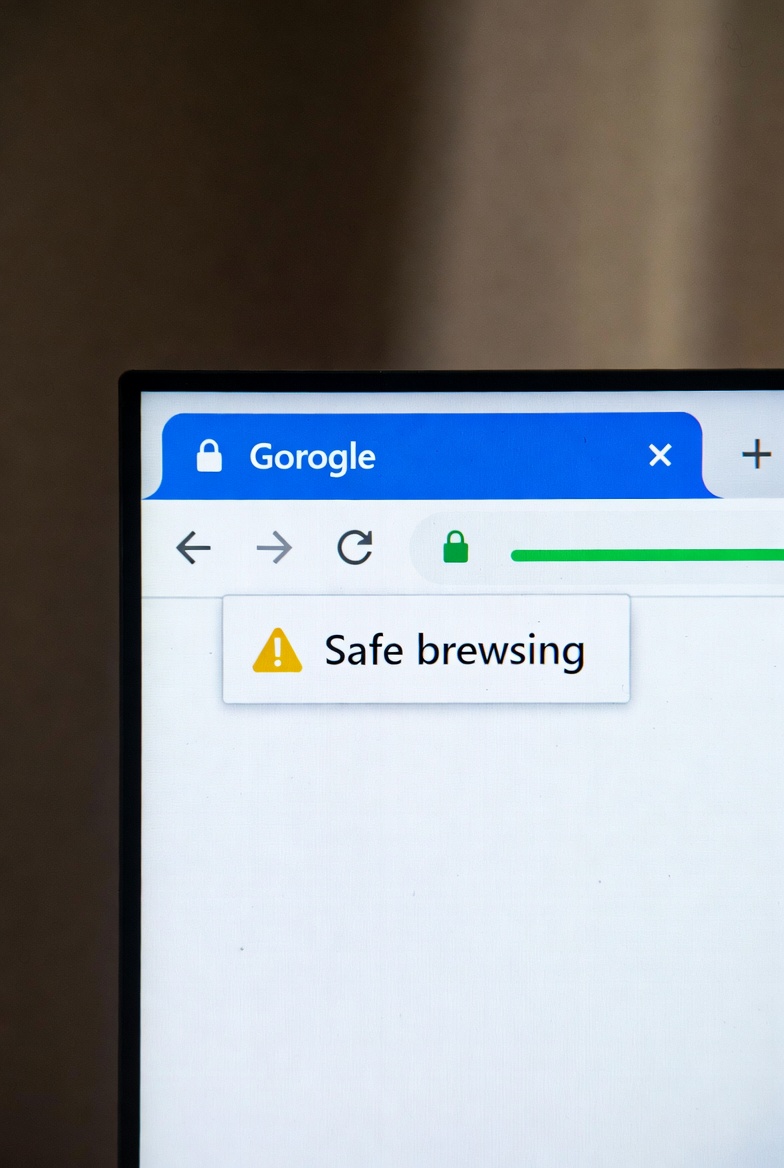
稳定性不仅关乎速度,更关乎运行环境的纯净。建议进入“隐私和安全”,启用“安全浏览”中的“标准保护”。在 202603 的更新逻辑中,过强的“增强保护”有时会误拦合法的脚本加载,导致页面排版错乱或支付接口调用失败。同时,定期通过“清除浏览数据”中的“高级”选项,仅勾选“缓存的图片和文件”进行清理。这能解决因缓存索引损坏导致的“Aw, Snap!”(喔唷,崩溃了!)错误,而保留 Cookie 则能避免频繁重复登录的麻烦。对于新手用户,保持“自动发送诊断信息”开启,有助于 Google 在后台静默修复特定硬件组合下的稳定性 Bug。

故障排查:当浏览器无法响应时的应急预案
遇到浏览器频繁假死或无法正常更新时,不要急于重装。首先通过 Shift + Esc 唤醒 Chrome 自带的任务管理器,精准识别哪个标签页或插件正在疯狂消耗资源并手动结束进程。若问题依旧,请检查“关于 Chrome”页面确认版本号是否为 2026.3.x 系列。针对更新失败(如提示错误代码 0x80040154)的情况,通常是因为 Google Update 服务被第三方优化软件禁用。此时,手动从官方渠道下载离线安装包覆盖安装是最稳妥的方案,它能完整保留你的个人配置、历史记录及已安装的 Web App,无需重新配置环境即可恢复最高效的浏览状态。
总结
立即前往谷歌浏览器官方下载频道,获取 202603 最新稳定版,体验极致流畅的网页浏览。
相关阅读:谷歌浏览器 chrome 设置优化与稳定性建议 202603,谷歌浏览器 chrome 设置优化与稳定性建议 202603使用技巧,谷歌浏览器 chrome 新手用户 实测体验总结 202603:从零到一的丝滑上手实录