相关推荐
快速下载
下载 谷歌浏览器 chrome谷歌浏览器 chrome 首次配置 下载与安装指南 202604:从零到一的极速上手手册

针对 2026 年 4 月最新网络环境优化的谷歌浏览器 Chrome 官方下载与安装全流程。本文深入解析了从官网安全获取安装包、解决安装进度条卡顿、到首次启动时的个性化设置与旧浏览器数据迁移。无论您是更换新设备还是系统重装,这份指南都能帮您避开第三方广告捆绑,实现跨设备书签同步,快速开启基于最新 V148 内核的高效浏览体验,确保您的在线安全与隐私得到前瞻性保护。
在数字化办公与 Web 3.0 深度融合的 2026 年,选择一款稳定且安全的浏览器是高效工作的基石。本指南将带您完成 Google Chrome 的标准化安装与首次核心配置。
第一步:安全获取官方安装源与环境预检
在 2026 年 4 月的互联网环境下,下载 Chrome 的首要原则是认准官方域名(google.cn/chrome 或 google.com/chrome)。请务必警惕搜索结果中带有“授权”字样的第三方下载站,以免遭遇恶意插件捆绑。在下载前,请确认您的系统版本:Windows 10/11/12 或 macOS 14 及以上版本。当前 Chrome 稳定版(预计版本号 v148.0.x)已全面优化 64 位架构,安装包大小约为 110MB。若您的网络环境受限,建议在下载页面寻找“离线安装包”选项,以获取完整的 .msi 或 .pkg 文件,避免在线安装器因网络波动导致的下载中断。
第二步:攻克安装过程中的“进度条卡死”难题
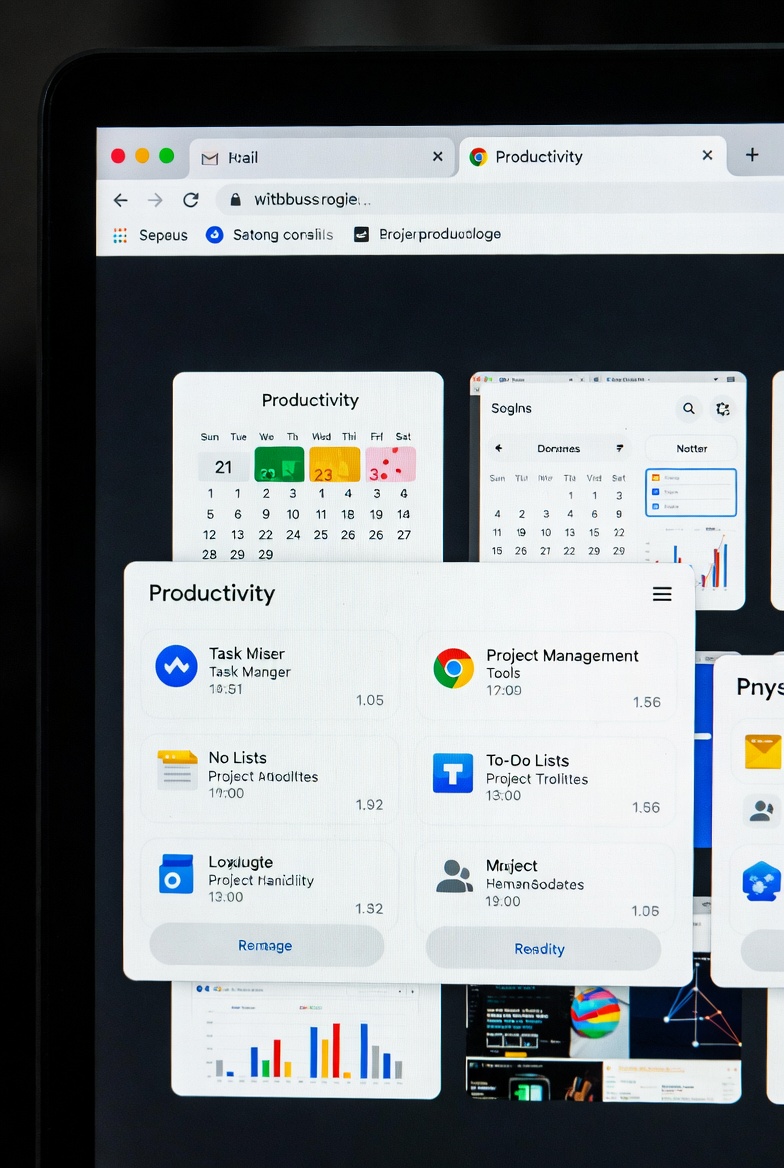
新手用户常遇到安装程序启动后长时间停留在“正在下载”或 0% 进度的现象。这通常是由系统防火墙拦截或旧版残留注册表冲突引起的。排查细节一:请检查任务管理器中是否存在多个 GoogleUpdate.exe 进程,如有请全部结束。排查细节二:若使用公司内网,请暂时关闭代理服务器设置。若问题依旧,请使用管理员权限运行安装程序。安装完成后,Chrome 会自动在桌面创建快捷方式,并弹出首次运行欢迎界面,此时请勿直接关闭,接下来的初始化配置将决定您后续的同步体验。

第三步:首次启动的黄金 5 分钟配置策略
首次打开 Chrome,系统会提示“设为默认浏览器”,建议勾选以确保链接跳转的统一性。关键场景:数据迁移。在配置向导中,选择“从其他浏览器导入数据”,Chrome 可以完美继承 Edge 或 Safari 的书签、历史记录甚至是保存的密码。随后,登录您的 Google 账号以开启“同步自定义设置”。在 2026 版中,建议进入“隐私和安全”面板,手动开启“增强型保护”模式。这一步不仅能实时检测危险网站,还能在您下载潜在恶意文件时发出预警,是保障账号资产安全的第一道防线。
第四步:性能优化与 2026 核心参数校验
为了让 Chrome 运行更轻快,安装后建议立即开启“内存节省模式 2.0”。您可以通过在地址栏输入 `chrome://settings/performance` 找到该选项,它能自动释放后台标签页占用的资源。此外,通过 `chrome://version` 命令可以验证当前安装的版本信息、Flash 彻底移除后的替代方案以及 JavaScript 引擎状态。针对高分屏用户,若发现字体模糊,请在属性设置中禁用“高 DPI 缩放行为”,确保 UI 界面清晰度。至此,您的 Chrome 已达到最佳生产力状态,准备好迎接复杂的多任务处理需求。
常见问题
安装时弹出‘无法连接到互联网’错误代码 0x80040154 怎么处理?
这通常是由于 Google Update 服务被禁用或网络 DNS 解析失败。请尝试将网络 DNS 修改为 8.8.8.8,或前往官网下载‘独立离线安装包’(Standalone Installer),该版本无需联网即可完成核心组件安装。
我以前用的是 Edge,能把插件也一起搬到 Chrome 吗?
虽然书签和密码可以一键导入,但由于扩展程序的权限机制,插件需要重新安装。您可以在 Chrome 网上应用店搜索原插件名称,由于两者同属 Chromium 内核,绝大部分插件的功能和配置在登录插件账号后即可同步。
如何确认我下载的是 2026 年 4 月最新的正式版而非测试版?
安装后点击右上角三个点 -> 帮助 -> 关于 Google Chrome。正式版(Stable)会明确显示版本号且无‘Beta’或‘Dev’后缀。2026 年 4 月的正式版内核应处于 v148 或更高序列,若版本过低请点击该页面手动触发更新。
总结
立即下载 2026 年 4 月最新版 Google Chrome 官方安装包,开启纯净、极速的浏览新纪元。
相关阅读:谷歌浏览器 chrome 首次配置 下载与安装指南 202604,谷歌浏览器 chrome 首次配置 下载与安装指南 202604使用技巧,谷歌浏览器 chrome 202614 周效率实践清单:新手快速上手的避坑与进阶指南