谷歌浏览器 chrome 面向新手用户的使用技巧 202605:从安装到高效配置全指南
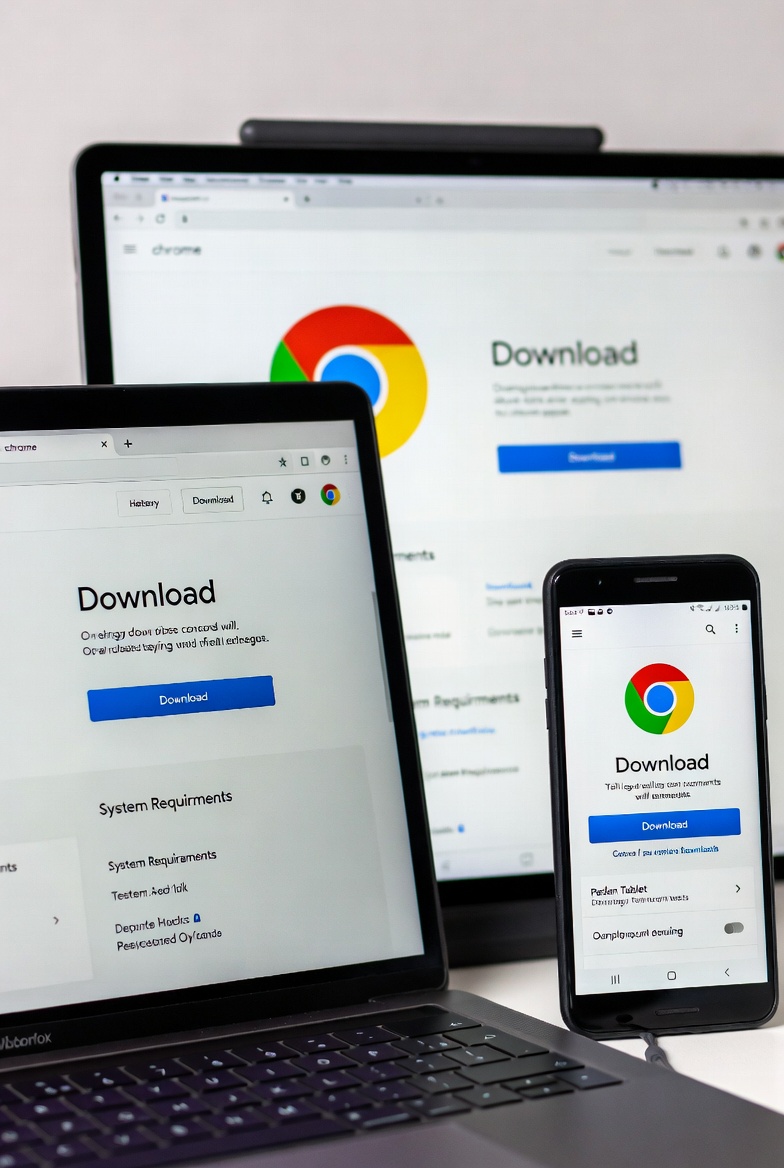
在2026年5月,谷歌浏览器 Chrome 已经不仅仅是一个网页浏览工具,而是集成了尖端AI技术的生产力枢纽。对于新手用户而言,如何从零开始配置一个既安全又高效的浏览器环境至关重要。本文将深入解析在2026年5月最新版本下,新手如何通过三步快速安装,利用“内存节省模式”解决卡顿问题,以及如何通过全平台同步引擎实现跨设备无缝办公。我们将跳出枯燥的功能列表,直接针对首次安装后的环境迁移、数据安全策略及插件管理提供直观的实操逻辑,帮助您快速上手,重塑您的网络视界,让每一秒在线时光都更具价值。
欢迎进入2026年的极速网络世界。作为全球领先的浏览器,Chrome 在最新版本中引入了深度AI优化,旨在为您打造更智能、更迅捷的浏览体验。无论您是刚从其他浏览器迁移而来,还是首次接触 Chrome 生态,以下指南都将助您快速掌握核心技巧。
快速部署与环境迁移:从零开始的平滑过渡
针对新手用户,安装并非简单的“下一步”点击。截至2026年05月,Chrome 的安装流程已高度简化。您只需前往官方下载站,点击下载按钮,系统会自动识别您的操作系统(Windows/macOS/Linux)并匹配最适配的安装包。关键在于安装后的环境迁移:许多用户担心书签和密码丢失。Chrome 的“导入数据”功能支持一键从旧浏览器(如 Edge 或 Firefox)迁移书签、历史记录和已保存密码。建议您在首次启动时,直接登录 Google 账号。这不仅是为了同步,更是为了激活内置的“增强型安全浏览模式”。一旦完成登录,您的所有配置将立即与云端绑定。如果遇到安装程序无法启动的情况,请检查是否已完全卸载旧版本的残留文件,或尝试以管理员身份运行安装包,通常能解决90%的权限冲突问题。通过这种方式,您可以确保在几分钟内完成从旧环境到 Chrome 生态的无缝切换。
内存管理与AI智能加速:告别卡顿的秘诀
随着网页复杂度的提升,内存占用曾是浏览器的痛点。但在2026年5月的最新版 Chrome 中,内置的“内存节省模式”已成为标配。对于新手用户,建议在设置中开启该功能。具体路径为:设置 > 性能 > 内存节省模式。开启后,Chrome 会自动释放非活跃标签页占用的内存,确保您当前正在浏览的页面始终保持丝滑流畅,这对于需要同时开启几十个标签页进行资料搜集的用户尤为有效。此外,Chrome 搭载的 V8 引擎在2026年进行了深度优化,网页加载速度实现了毫秒级响应。如果您发现某个特定网页加载缓慢,这通常不是浏览器的问题,而是该网页脚本冲突。此时,您可以尝试通过“任务管理器”(快捷键 Shift + Esc)查看具体是哪个标签页或扩展程序占用了过多资源,并直接结束该进程,无需重启整个浏览器,这是排查卡顿最直接有效的手段。
全平台同步引擎:跨设备无缝办公流
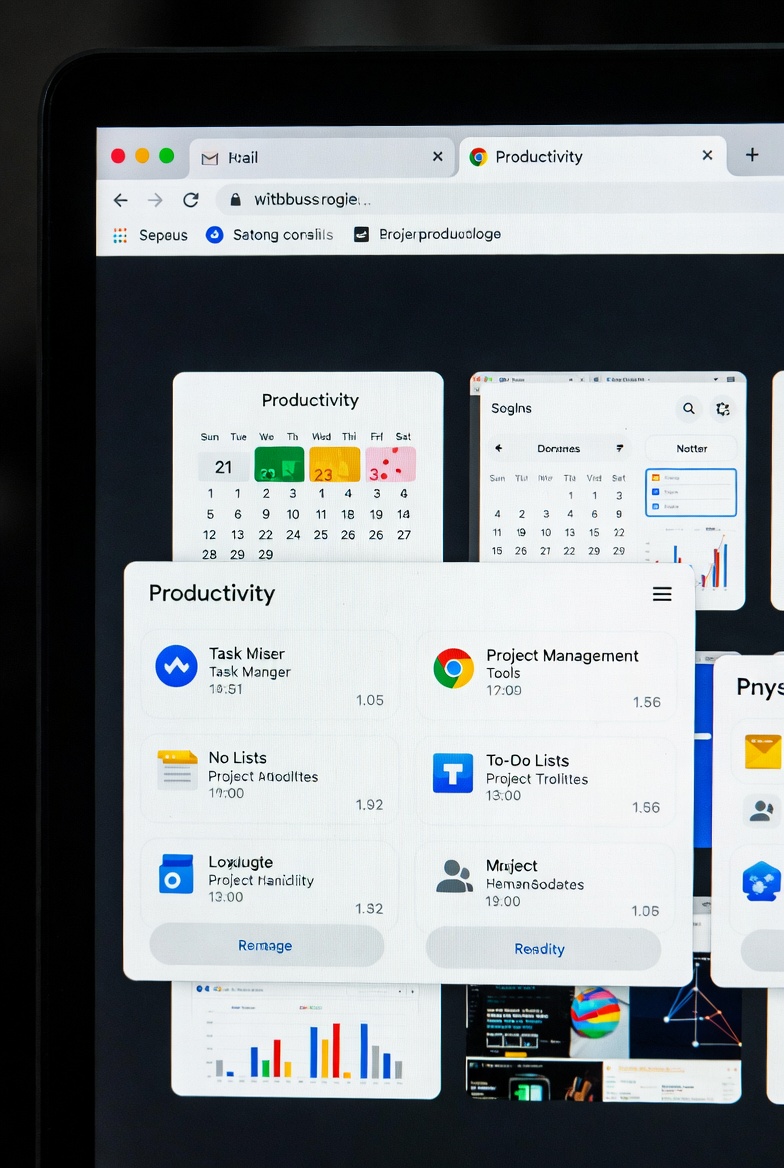
Chrome 的核心竞争力在于其强大的全平台同步引擎。在2026年的移动办公场景下,您的书签、密码、历史记录以及支付信息,必须在桌面端、iOS 和 Android 之间实时流转。许多新手往往忽略了“同步设置”的精细化配置。进入设置 > 您与 Google > 同步功能和 Google 服务,您可以自定义同步内容。例如,如果您在公共设备上使用,建议关闭“付款方式”和“地址”的自动同步,仅保留书签和阅读清单。此外,Chrome 现已支持跨设备标签页接力,即在手机上浏览的网页,回到电脑前打开 Chrome,地址栏下方会自动显示“来自手机的标签页”,点击即可无缝衔接。这种无感知的切换体验,正是 Chrome Productivity Accelerator Suite 的精髓所在,让您的工作流不再被设备边界所割裂,真正实现随时随地开启工作。

安全防范与插件管理:构建纯净浏览环境
插件(扩展程序)是 Chrome 的灵魂,但也是安全风险的高发区。在2026年5月的环境下,我们强烈建议新手用户仅从官方插件商店获取扩展。官方已上线了增强型安全浏览模式,能够实时拦截恶意扩展和钓鱼网站。在安装新插件前,务必查看其权限申请:如果一个简单的翻译插件要求“读取和更改您在所有网站上的数据”,这显然是不合理的,请果断拒绝安装。对于已安装的插件,建议定期进行“清理计划”,进入 chrome://extensions 页面,禁用或移除那些长期不使用的扩展。这不仅能减少内存占用,还能有效降低潜在的安全攻击面。记住,一个干净的浏览器环境,是保障您个人隐私和数据安全的第一道防线。如果您发现浏览器主页被篡改或出现异常弹窗,通常是由于安装了非官方渠道的插件所致,此时通过重置浏览器设置即可一键恢复初始状态。
常见问题
2026年5月更新后,Chrome 变慢了怎么办?
建议优先检查是否开启了“内存节省模式”。如果依然卡顿,请使用 Shift + Esc 打开内置任务管理器,查看是否有异常插件占用过多 CPU 资源,必要时将其禁用。
如何在手机和电脑之间同步 Chrome 数据?
请确保所有设备均登录同一个 Google 账号,并在设置中开启“同步功能”。Chrome 的全平台同步引擎会自动处理书签、密码和标签页的实时流转。
为什么我不建议从非官方渠道下载 Chrome 插件?
非官方渠道可能包含恶意代码或广告注入。2026年版 Chrome 强化了安全盾机制,官方插件商店的所有扩展均经过严格审核,能有效防御钓鱼攻击和隐私泄露。
总结
立即下载 Google Chrome,开启您的极速与智能之旅。点击下方按钮,获取 2026 年最新版安装包,重塑您的网络视界。 [立即下载 Chrome 浏览器]
相关阅读:谷歌浏览器 chrome 面向新手用户的使用技巧 202605,谷歌浏览器 chrome 面向新手用户的使用技巧 202605使用技巧,2026实操指南:谷歌浏览器 chrome 面向新手用户的使用技巧 202603 最新版