相关推荐
快速下载
下载 谷歌浏览器 chrome谷歌浏览器 chrome 202610 周效率实践清单:新手零门槛部署与跨设备迁移手册

这份《谷歌浏览器 chrome 202610 周效率实践清单》专为新手量身定制,直击浏览器部署与初始化的核心痛点。无论你是刚拿到新电脑需要从零安装,还是准备从其他浏览器全面迁移数据,本文都将提供清晰直接的操作指引。我们将深入解析2026年10月最新版本中的隐藏参数设置、离线安装避坑技巧以及多设备同步故障的排查方法,帮助你跳过繁琐的摸索阶段,快速打造出一个流畅、稳定且极具个人生产力的网页浏览环境。
面对不断迭代的浏览器功能,许多新手在初次接触时往往会陷入设置繁琐、数据迁移困难的泥沼。本周我们梳理了针对2026年10月最新版环境的实操策略,带你绕开常见的配置陷阱。
安装与环境初始化:告别网络报错与C盘焦虑
很多新手在官网点击下载后,会得到一个仅几兆的在线安装器。如果你的网络环境存在波动,极易在“正在下载”阶段卡死,并抛出 0x80040154 错误代码。针对这种情况,本周效率实践清单强烈建议直接获取离线安装包。以2026年10月推送的 Chrome 142.0.7252.0 版本为例,离线包大小约为 115MB,下载后双击即可在断网状态下完成部署。安装完成后,第一步不要急于浏览网页,而是进入 chrome://settings/help 确认版本号是否为最新,确保底层的安全补丁已生效。对于C盘空间紧张的用户,虽然Chrome默认安装在系统盘,但你可以通过在快捷方式目标后添加 --user-data-dir="D:\ChromeData" 参数,将缓存和用户数据强制定向到其他分区,从源头避免C盘爆满。
首次配置与多设备同步:精准排查断连故障
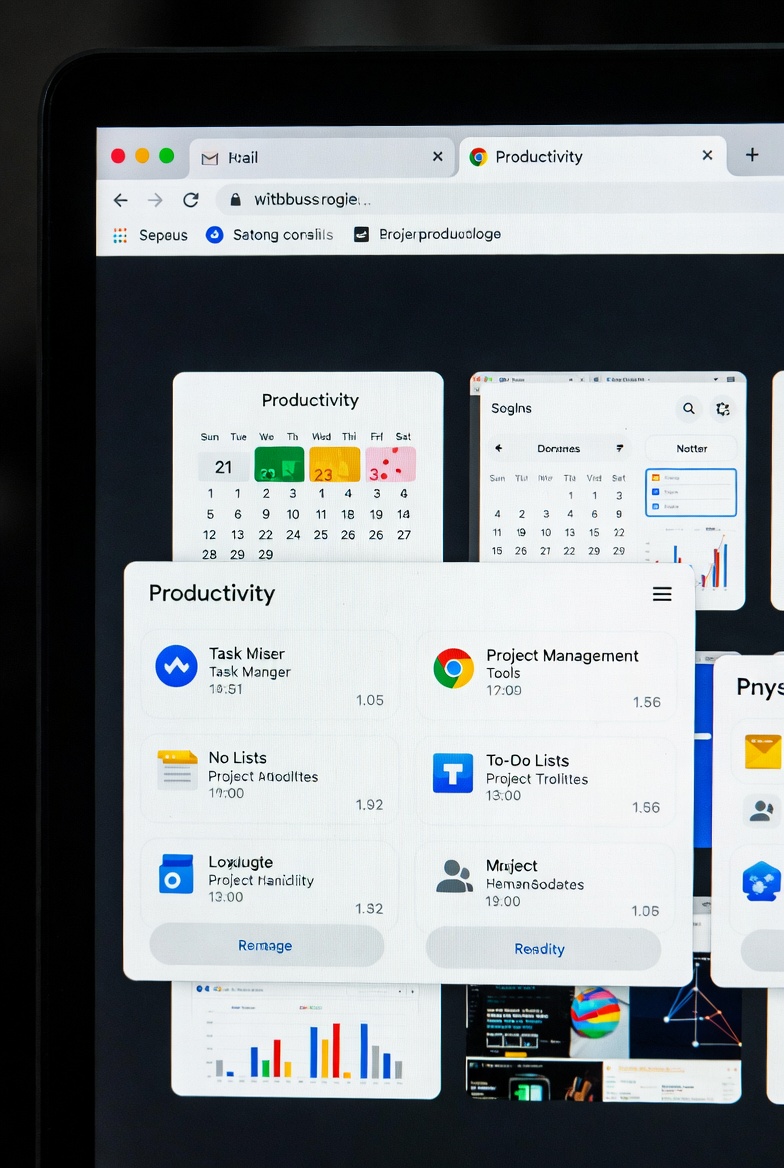
登录Google账号是激活Chrome完整生态的关键,但新手常遇到“同步已暂停”的尴尬局面。这通常是因为本地Cookie被清理或网络节点频繁切换触发了风控。正确的首次配置流程是:点击右上角头像登录后,立即进入“同步功能和Google服务”面板,勾选“加密同步的数据”。如果你在办公室和家里同时使用,建议在“管理同步的数据”中,将“扩展程序”和“设置”设为开启,而“打开的标签页”根据个人习惯选择性开启,以免家里电脑一开机就涌出工作网页。排查同步故障时,不要盲目重装,直接在地址栏输入 chrome://sync-internals,查看右侧的 Transport State 字段,如果显示为 Disabled,说明是账号授权过期,重新验证密码即可恢复,整个过程耗时不到一分钟。
旧浏览器数据无缝迁移:解决书签乱码与密码搬家
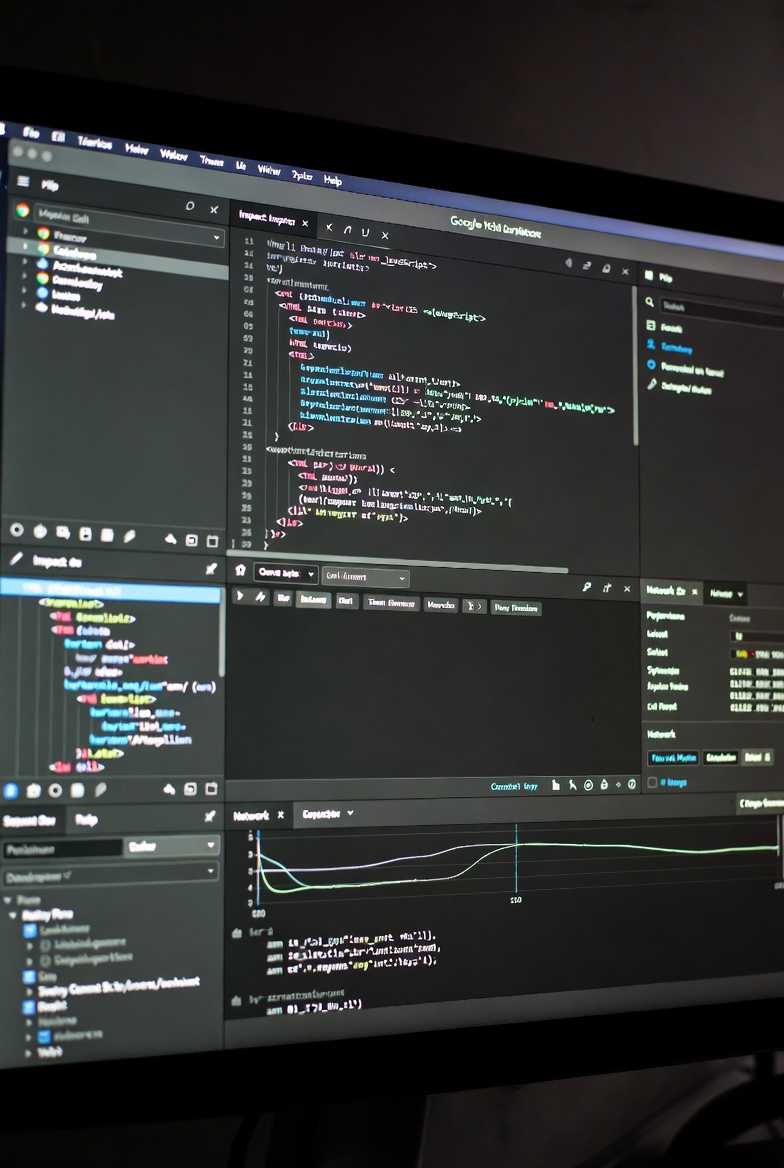
从Edge或火狐转投Chrome的新手,最头疼的就是历史数据的迁移。Chrome内置了极其便利的导入工具,但操作不当容易导致书签层级混乱。进入 chrome://settings/importData,勾选你需要的数据源。如果你发现导入的中文书签出现乱码,这通常是因为旧浏览器导出的HTML文件编码不是UTF-8。解决方法很简单:用记事本打开该HTML文件,选择“另存为”,将编码格式手动改为“UTF-8”后再次导入即可。对于密码迁移,2026年10月的版本已经全面优化了密码管理器的CSV解析能力。如果你之前使用的是第三方密码管理器,只需将其导出为CSV格式,然后在Chrome密码管理器(chrome://password-manager/settings)中点击“导入密码”,系统会自动识别网址、账号和密码字段,实现零损耗搬家。

释放新版性能的隐藏参数:内存与硬件加速调优
2026年10月的更新中,Chrome进一步强化了资源调度能力,但默认设置偏向保守,需要手动释放潜力。对于内存只有8GB或16GB的轻薄本用户,务必进入“设置-性能”面板,开启“内存节省程序”。与早期版本不同,现在的版本允许你设置“非活动标签页”的冻结时间阈值,建议新手将其设定为“30分钟”。此外,如果你在观看高清视频时感到掉帧,可以在地址栏输入 chrome://flags,搜索 Choose ANGLE graphics backend,将其从 Default 更改为 D3D11 或 OpenGL(根据你的显卡类型测试),重启浏览器后,硬件加速的效率会有肉眼可见的提升。通过这些精准的参数调整,你可以让这款浏览器在保持极速响应的同时,将后台资源占用压榨到最低限度。
常见问题
为什么我刚装好的Chrome打不开网页,提示“ERR_CONNECTION_RESET”?
这通常与本地网络配置或代理冲突有关。请先检查系统设置中的“代理服务器”是否被恶意软件篡改开启。如果代理正常,尝试在Chrome地址栏输入 chrome://net-internals/#sockets,点击“Flush socket pools”清除套接字池,通常即可恢复网页访问。
换了新电脑,怎么把原来浏览器里存的几百个密码原封不动搬过来?
最安全快捷的方法是开启Chrome自带的云端同步功能。在旧电脑登录账号并确认密码已同步后,在新电脑登录同一账号即可。如果不想用云端,可以在旧电脑进入 chrome://password-manager/settings 导出密码表(CSV格式),再通过新电脑的同一界面导入。
听说新版很省内存,但我开十几个标签页还是卡,需要手动调什么参数吗?
除了在常规设置中开启“内存节省程序”,你还可以利用快捷键 Shift+Esc 唤出Chrome专属的任务管理器,精准定位是哪个标签页或扩展程序占用了过高内存并将其结束。同时,建议将闲置标签页的冻结时间缩短至15分钟,强制释放后台资源。
总结
准备好体验极致的网页浏览速度了吗?立即访问官方页面下载最新版谷歌浏览器,并应用本周效率实践清单,开启你的高效数字生活。
相关阅读:谷歌浏览器 chrome 202610 周效率实践清单,谷歌浏览器 chrome 202610 周效率实践清单使用技巧,谷歌浏览器 chrome 202612 周效率实践清单:新手快速上手的避坑指南