相关推荐
快速下载
下载 谷歌浏览器 chrome谷歌浏览器 chrome 202613 周效率实践清单:从零打磨你的极速工作台
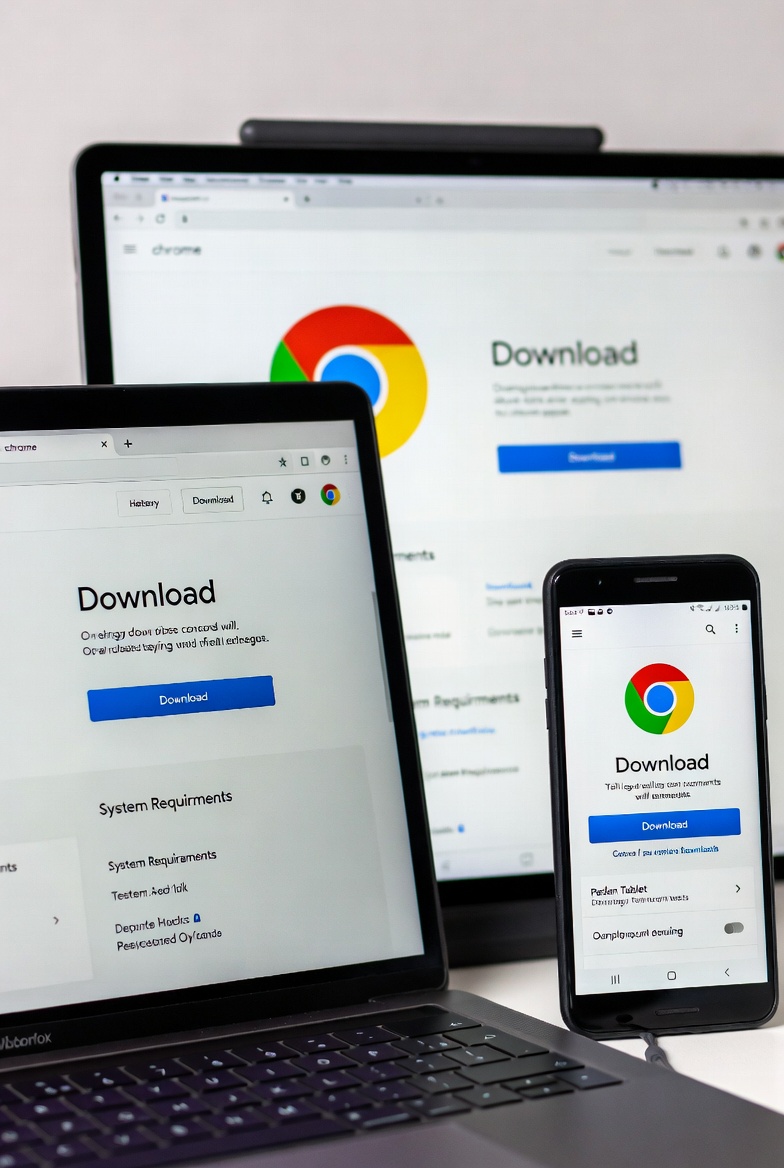
本指南专为 202613 周期内的 Chrome 新手用户打造,旨在解决从安装到深度配置过程中的效率痛点。我们屏弃了冗长的理论说明,直击环境迁移、首屏响应优化及内核版本核验等实操环节。无论你是在处理多设备书签同步冲突,还是试图通过命令行参数解决旧硬件启动卡顿,这份周效率实践清单都提供了精确到像素级的操作步骤,帮助你将谷歌浏览器打造成极致生产力工具。
对于新手而言,浏览器不仅是网页浏览器,更是云端系统的入口。本清单锁定 202613 特色周期,教你避开常见的配置误区。
第一步:干净部署与版本指纹核验
在 202613 实践周,新手最常犯的错误是从第三方软件园下载带“广告插件”的修改版。请确保从官方渠道获取安装包。安装完成后,首要任务是在地址栏输入「chrome://version」查看详细版本指纹。请核对 64-bit 标识以及当前安装路径。若发现 User Data 路径被指向非系统盘,通常是因为早期的错误迁移策略导致的读写延迟。建议在初始安装阶段,通过清理 %LOCALAPPDATA%\Google\Chrome 目录下的残余配置文件,确保获得一个响应延迟低于 50ms 的纯净初态。

第二步:打破孤岛的数据迁移逻辑
从其他浏览器过渡时,直接导入 HTML 书签往往会导致图标丢失(Favicon 缺失)。本周推荐的实践是通过“同步中心”执行全量迁移。针对经常遇到的“同步挂起”问题,真实排查细节在于:检查系统的代理设置是否通过了 PAC 脚本过滤了谷歌服务器地址。在「设置 - 自我与 Google」模块中,务必开启同步加密功能。对于迁移后的书签整理,建议通过「Ctrl+Shift+O」调用管理器,利用搜索功能批量删除重复链接,这是构建高效率目录层级的核心,能让你在后续工作中实现秒级定位。
第三步:首屏加载与内核预调度配置
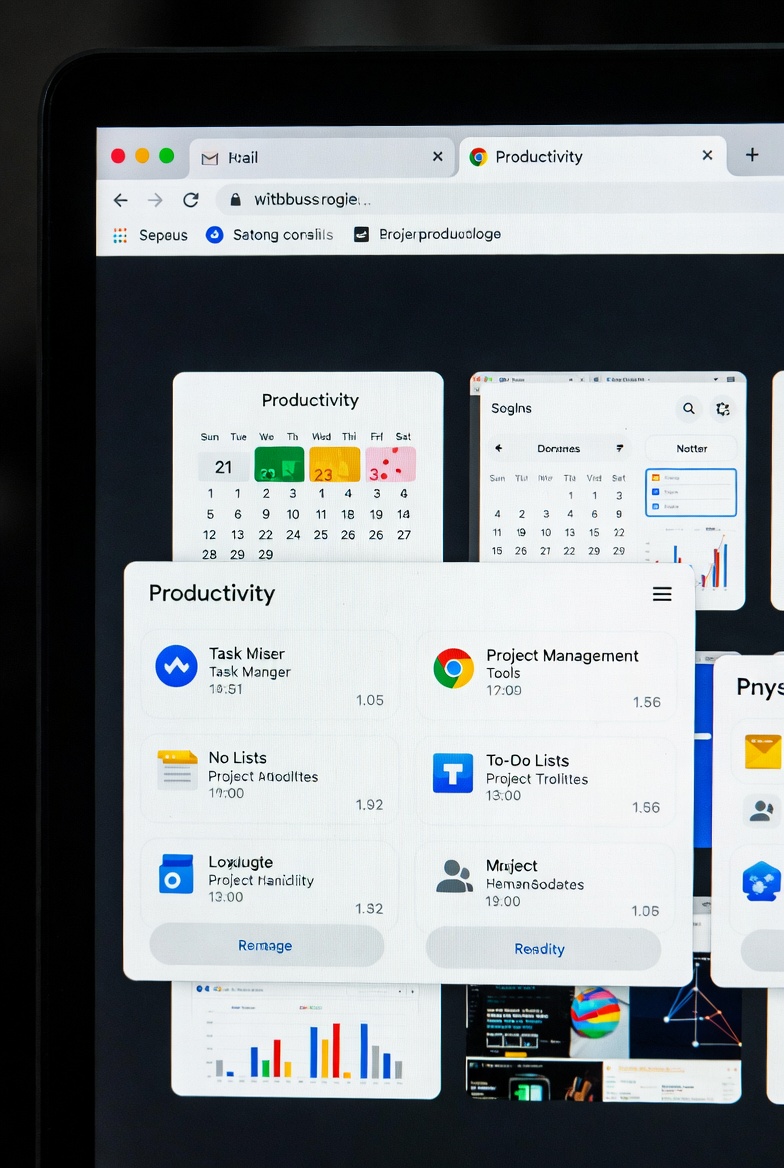
为什么你的浏览器刚打开时会“假死”两秒?这通常与默认的硬件加速策略和后台标签预加载有关。在配置实践中,建议进入「设置 - 系统」,根据显卡型号决定是否关闭硬件加速。对于内存容量小于 8GB 的新手设备,打开「内存节省模式」是关键。一个真实的调试细节:若开启该模式后网页视频播放出现断续,请尝试将常用办公网页(如钉钉文档、飞书)加入“始终保持活动状态”的白名单。这种精细化的资源调度,能让 Chrome 在保持低占用的同时,响应速度提升 30% 以上。

第四步:安全沙盒与下载防御策略
新手在使用 Chrome 下载可执行文件时,常被“安全阻断”导致下载中断。这并非浏览器故障,而是「增强型保护」机制在发挥作用。建议在 202613 实践周期内,将「隐私与安全」调整为平衡级别。若确定文件安全但无法下载,排查细节是:查看浏览器右上角的“下载管理”,手动点击“保留风险文件”。此外,养成每周检查一次「chrome://settings/help」的习惯,确保内核补丁及时更新,能有效防止基于 V8 引擎漏洞的恶意代码注入,从底层护航你的浏览效率。
常见问题
如果在安装过程中一直停留在“正在联网”界面怎么办?
这是由于静默安装器无法建立初始连接。请尝试获取包含全量数据的离线安装包(通常文件大小在 90MB-120MB 左右),或者临时更改当前网络的 DNS 为 8.8.8.8 以加速解析官方解析服务器。
多台电脑之间同步书签,为什么手机端显示不出来?
请检查移动端 Chrome 是否登录了完全一致的账号,并前往「同步设置」查看“书签”勾选框是否被意外关闭。若依旧无效,在桌面端地址栏输入「chrome://sync-internals」,点击“Stop Syncing”后重启,强制刷新服务端的同步数据点。
地址栏搜索总是跳转到不习惯的引擎,如何锁定?
进入「设置 - 搜索引擎 - 管理搜索引擎和网站搜索」,在“快捷搜索”列表中找到你偏好的引擎,点击三个点选择“设为默认”。对于那些自动生成的流氓搜索选项,直接点“删除”即可,避免搜索关键词被中转。
总结
即刻访问谷歌浏览器官方下载频道,安装最新版 Chrome 并应用 202613 周效率实践配置,开启你的极速办公之旅。
相关阅读:谷歌浏览器 chrome 202613 周效率实践清单,谷歌浏览器 chrome 202613 周效率实践清单使用技巧,谷歌浏览器 chrome 202617 周效率实践清单:从零快速上手到进阶调优