相关推荐
快速下载
下载 谷歌浏览器 chrome谷歌浏览器 chrome 202615 周效率实践清单:从安装到进阶的避坑指南
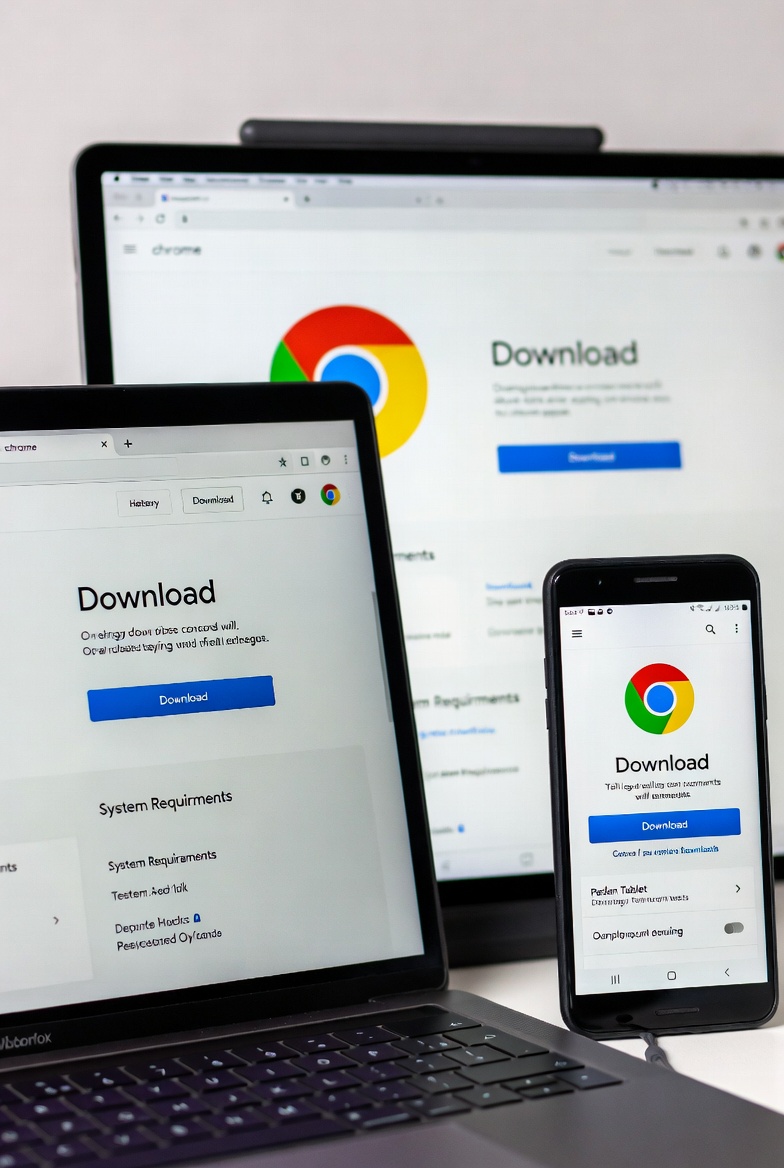
这份针对 202615 周期的谷歌浏览器 chrome 效率实践清单,专为新手用户量身打造。文章深度解析了从官方渠道安全下载、首次运行的个性化配置,到多设备间的数据无缝迁移及版本更新维护的全过程。通过具体的实操场景,如解决书签同步滞后、优化内存占用等痛点,帮助用户在 202615 实践周内快速建立高效的浏览习惯。无论你是刚从其他浏览器转投 Chrome,还是希望系统性提升操作熟练度,本指南提供的可验证参数与排查细节都将成为你不可或缺的案头参考。
在数字化办公时代,浏览器不仅是网页浏览工具,更是生产力中心。本清单旨在通过 202615 周期的系统实践,带你彻底掌握 Chrome 的核心逻辑。
环境部署:确保获取纯净的 Chrome 内核版本
开启 202615 周效率实践的第一步是确保安装环境的纯净度。新手用户常因误入第三方下载站而导致浏览器被捆绑广告插件。请务必访问 Chrome 官方下载页面,识别系统架构(如 Windows 64位或 macOS Apple 芯片版)。安装完成后,建议立即在地址栏输入 `chrome://version` 进行版本验证,确保你运行的是最新的 Stable(稳定版)。一个真实的排查细节是:如果你在安装过程中遇到“无法写入文件”的报错,通常是由于旧版本的残留进程未完全关闭,此时需通过任务管理器(Ctrl+Shift+Esc)强制结束所有名为 'chrome.exe' 的进程后再重试。确保版本号处于最新状态,是后续所有效率插件稳定运行的基础。

首次配置:打造符合直觉的个性化工作台
完成安装后,首次配置决定了你未来 202615 小时甚至更久的浏览体验。首先,登录 Google 账号开启同步功能,这是 Chrome 的灵魂所在。针对新手,建议优先开启“显示书签栏”和“主页按钮”。在实际使用场景中,很多用户反馈从 Edge 或 Safari 迁移过来后找不到旧数据。此时应利用 Chrome 内置的“导入书签和设置”功能,勾选“浏览历史”、“保存的密码”和“收藏夹”。一个实用的细节排查:若发现同步图标显示红色感叹号,通常是因为网络环境导致身份验证过期,只需点击头像重新输入密码即可恢复。此外,将搜索引擎默认设置为你最常用的选项,能大幅减少多余的跳转步骤。

跨机迁移:如何无缝转移你的浏览资产
在 202615 实践周中,你可能会面临更换设备或在公司与家之间切换。Chrome 的“用户角色(Profiles)”功能是解决这一问题的利器。你可以为“工作”和“私人”分别创建独立的配置文件,确保书签、插件和历史记录互不干扰。真实场景模拟:当你在一台新电脑上登录 Chrome 时,系统会询问“是否关联数据”,选择“是”后,你之前安装的所有扩展程序(如 AdBlock 或翻译插件)会自动静默安装。需要注意的是,某些涉及本地加密的插件(如特定银行插件)可能需要手动重新授权。通过这种方式,你可以确保无论在何处打开浏览器,都能瞬间进入熟悉的工作状态,实现真正的生产力连续性。
性能维护:保持长效运行的流畅体验
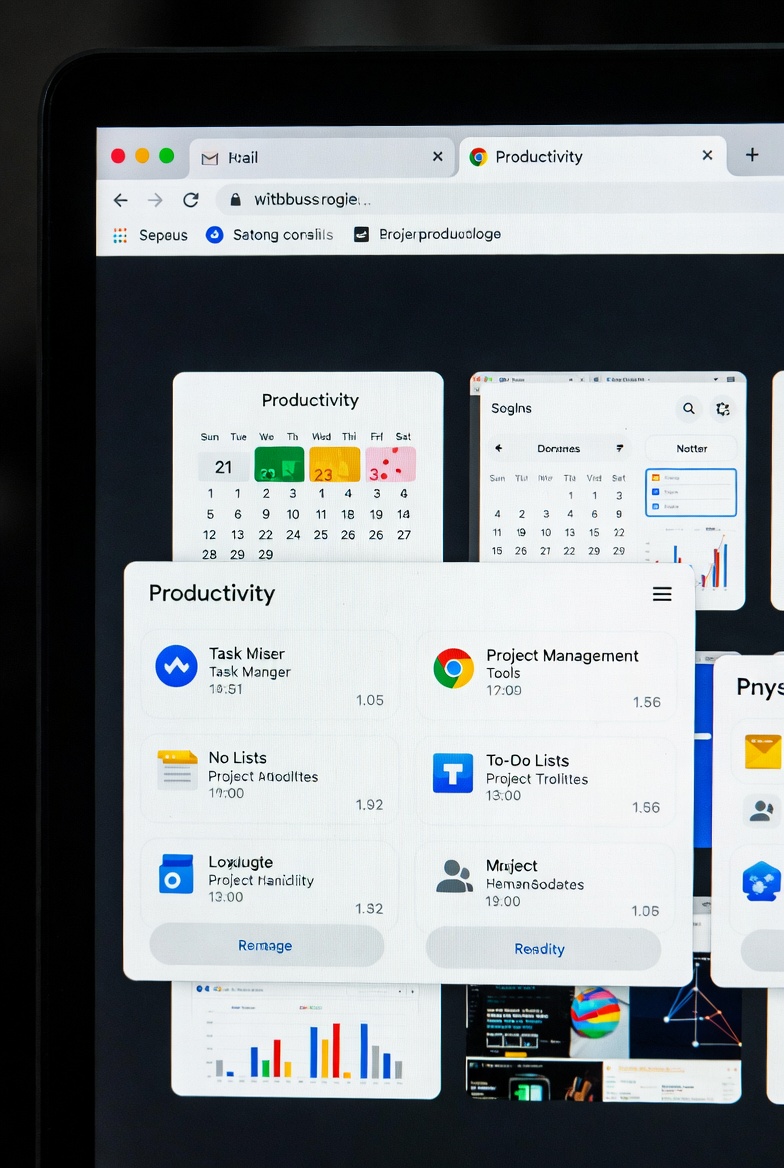
长期运行后,浏览器变慢是新手最常抱怨的问题。在 202615 周期内,养成良好的维护习惯至关重要。Chrome 现已内置“内存节省模式(Memory Saver)”,可在“设置-性能”中开启。该功能会自动释放不活动标签页占用的内存,这对于内存小于 16GB 的设备尤为明显。另一个可验证的参数是:当你的标签页开启超过 20 个时,可以通过右键点击标签页选择“将标签页添加到新组”,利用颜色标签进行分类管理。如果遇到特定网页崩溃,可尝试使用 `Shift+Esc` 打开 Chrome 自带的任务管理器,精准关闭占用 CPU 过高的单个进程,而不是重启整个浏览器。定期清理缓存(Ctrl+Shift+Del)但保留 Cookie,可以在保证登录状态的同时,释放磁盘空间并提升加载速度。
常见问题
安装 Chrome 后,为什么无法从其他浏览器同步密码?
这通常是因为原浏览器(如 Edge)处于运行状态,导致数据库文件被锁定。请完全关闭原浏览器后再在 Chrome 的“设置 > 导入书签和设置”中重试。若仍失败,可将原浏览器密码导出为 CSV 文件,再手动导入 Chrome。
Chrome 提示“由贵组织管理”是怎么回事?
这不一定意味着被监控。通常是因为你安装了某些需要修改系统注册表的插件(如某些翻译工具或去广告插件),或者使用了公司配发的电脑。你可以通过地址栏输入 `chrome://policy` 查看具体的管理策略项。
如何快速找回意外关闭的整组标签页?
不要惊慌,立即按下 `Ctrl + Shift + T`(Mac 为 `Cmd + Shift + T`),Chrome 会按顺序恢复最近关闭的标签页或窗口。如果你使用了标签组功能,它也会连同组颜色和名称一并恢复。
总结
立即前往谷歌浏览器官方下载频道,开启你的 202615 周效率进阶之旅,体验极速浏览的魅力。
相关阅读:谷歌浏览器 chrome 202615 周效率实践清单,谷歌浏览器 chrome 202615 周效率实践清单使用技巧,谷歌浏览器 chrome 202610 周效率实践清单:从零构建极简办公环境