谷歌浏览器 chrome 官方下载:开启谷歌浏览器广告拦截,打造纯净上网体验

针对新手用户,本文详细介绍了如何通过谷歌浏览器 chrome 优化上网环境。重点讲解谷歌浏览器广告拦截的多种实现方式,包括内置安全设置与高效扩展程序的配置细节。涵盖从安装到首次配置的全流程,并针对 Manifest V3 规范下的广告拦截变化提供排查建议,助您快速上手,享受无干扰的极速浏览。
在信息过载的今天,网页弹窗和侵入式广告严重影响了办公与学习效率。作为全球市场占有率领先的工具,谷歌浏览器 chrome 不仅以速度著称,其强大的安全防护与广告过滤能力更是新手用户的首选。本文将带你深度解析如何配置谷歌浏览器广告拦截,还原网页最本真的模样。
告别弹窗干扰:从安装到首次配置安全防护
许多新手在完成谷歌浏览器 chrome 的官方安装后,往往忽略了其自带的初步过滤功能。在“设置”->“隐私和安全”->“网站设置”中,你可以找到“侵入式广告”选项。Chrome 默认会拦截那些不符合“优质广告标准”的站点内容。如果你发现访问某些资讯网站时,屏幕被巨大的浮窗遮挡,务必确认该开关已处于开启状态。此外,针对 2024 年全面推行的 Manifest V3 规范,建议用户在选择第三方拦截工具时,优先查看其是否已适配新标准,以确保在后续版本更新中依然能保持稳定的拦截效果。
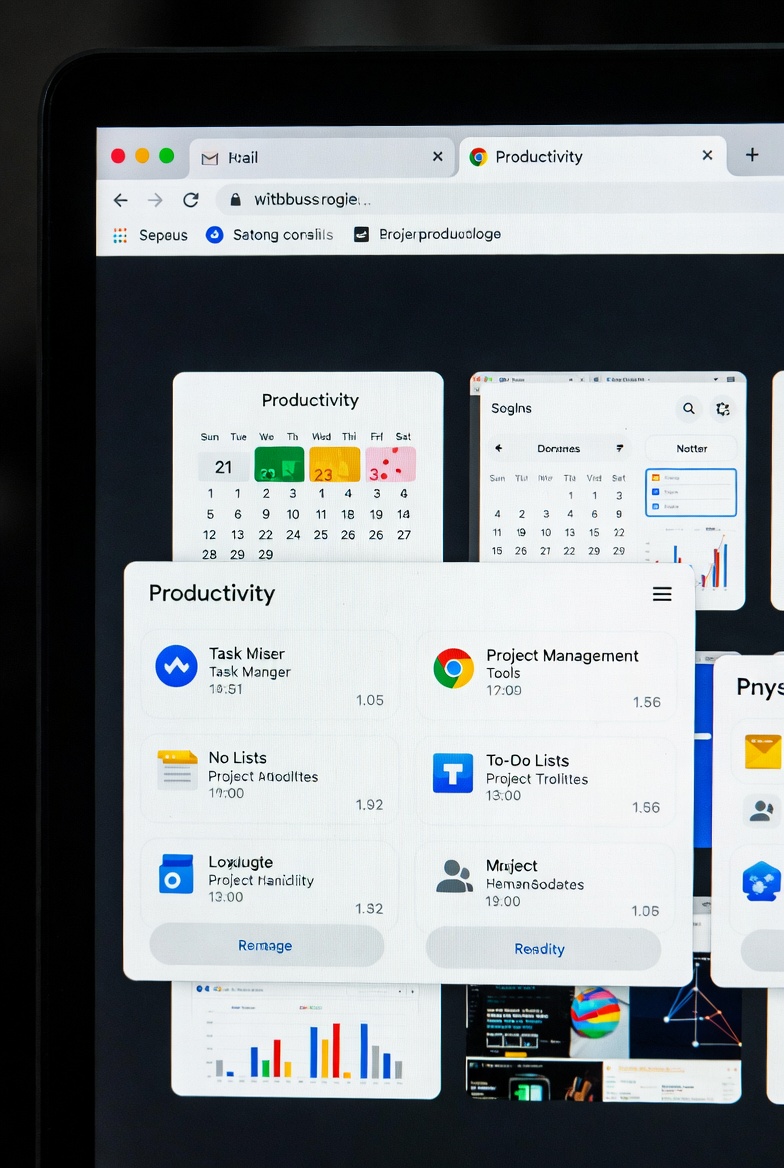
安全盾牌:拦截广告不仅是视觉清爽更是安全保障
在 security_shield 安全分类下,我们强调谷歌浏览器广告拦截的本质是降低恶意软件感染风险。许多恶意脚本通过伪装成“下载按钮”或“系统更新提醒”的广告进行传播。通过 Chrome 的“安全浏览”增强模式,浏览器会实时比对危险网址数据库。结合高效的拦截策略,可以阻断 90% 以上的潜在钓鱼链接。对于新手而言,安装完成后第一件事应是检查“隐私安全检查”工具,它会一键扫描你的扩展程序是否存在安全漏洞,确保你的上网环境既干净又稳固,真正实现从源头拦截威胁。
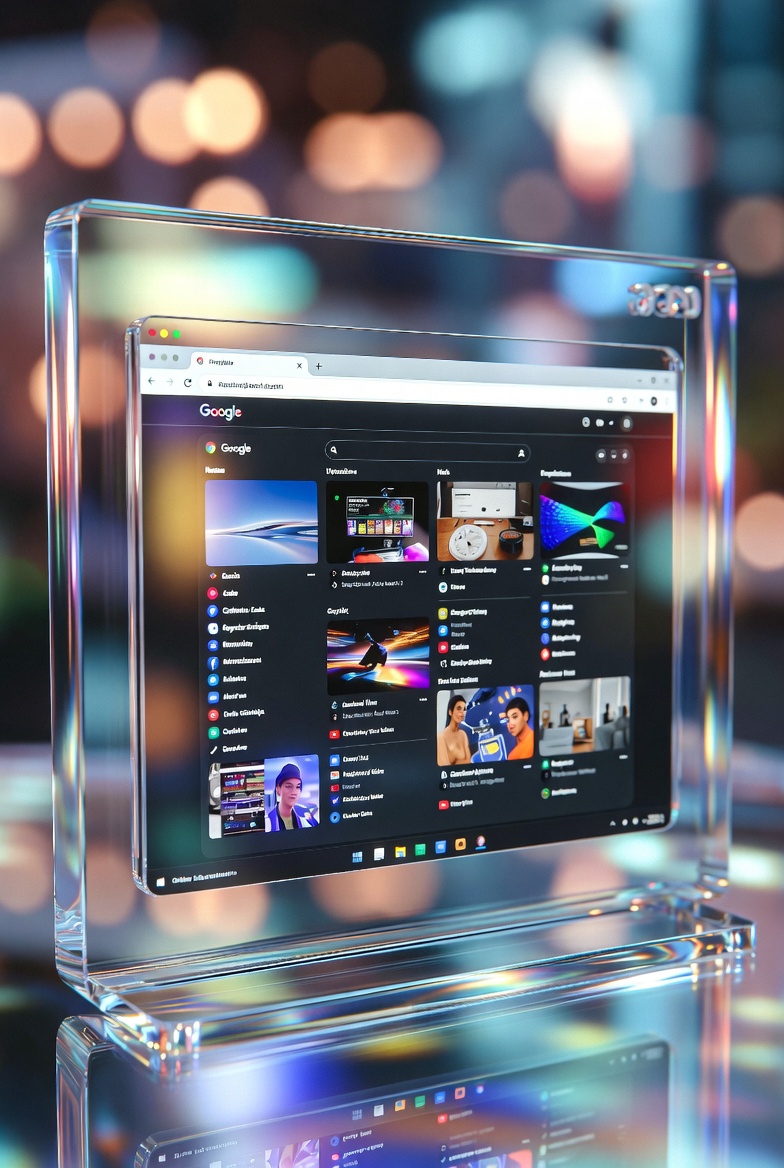
进阶方案:如何解决广告拦截失效的常见故障
当你发现谷歌浏览器广告拦截功能突然失效时,通常与扩展程序的权限冲突有关。一个典型的排查细节是检查“无痕模式”下的权限授予。默认情况下,Chrome 会在无痕窗口禁用所有扩展。若需在私密浏览时保持纯净,请进入扩展程序管理页面,点击对应插件的“详细信息”,勾选“在无痕模式下启用”。另一个关键参数是“网站访问权限”,建议将其设置为“在所有网站上”,避免因站点白名单误设导致拦截器在特定域名下罢工。对于追求极致加载速度的用户,定期清理 Service Worker 缓存也能有效解决拦截器响应迟缓的问题。

迁移与同步:跨设备延续你的纯净浏览习惯
谷歌浏览器 chrome 的强大之处在于其账号同步体系。当你从旧电脑迁移到新设备时,只需登录 Google 账号并开启“同步功能”,之前的谷歌浏览器广告拦截设置及白名单列表将自动加载。值得注意的是,Chrome 120 及更高版本对后台进程进行了优化,这意味着拦截插件在过滤视频前贴片广告时,对 CPU 的占用率显著降低。对于经常在多台办公电脑间切换的用户,建议在“设置-同步与 Google 服务”中勾选“扩展程序”,确保无论在哪台设备上,都能获得一致的无广告干扰体验,无需重复配置过滤规则。
常见问题
为什么安装了拦截插件后,某些网页显示不完整或无法点击?
这通常是由于拦截规则过于严格误伤了网页的关键脚本。解决方法:点击地址栏右侧的插件图标,针对该特定域名选择“在此网站上暂停”,然后刷新页面即可恢复正常。如果问题频发,建议检查是否订阅了过多的第三方规则列表。
Chrome 升级到最新版后,广告拦截速度变慢了怎么办?
请检查是否同时开启了多个功能重叠的拦截扩展。建议只保留一个核心工具,并进入 Chrome 设置清除“Cookie 及其他网站数据”,重启浏览器以激活最新的运行环境。确保插件已更新至适配 Manifest V3 的最新版本,以获得最佳性能。
手机版谷歌浏览器支持和电脑端一样的拦截功能吗?
移动端 Chrome 目前主要依靠内置的“内容设置”来拦截弹出式广告。若需更强效果,建议开启“简化视图”或通过系统层面的 DNS 过滤方案来辅助实现。电脑端的复杂扩展程序目前无法直接在移动版 Chrome 上运行。
总结
立即下载最新版谷歌浏览器 chrome,体验极速、安全的无广告上网之旅。点击此处前往官方下载页面了解更多安全配置技巧。
相关阅读:谷歌浏览器 chrome 谷歌浏览器广告拦截,谷歌浏览器 chrome 谷歌浏览器广告拦截使用技巧,2024实测:谷歌浏览器 chrome 谷歌浏览