谷歌浏览器 chrome 谷歌浏览器开发者工具完全指南:从入门到实战
谷歌浏览器 chrome 内置的开发者工具是前端开发、网页调试和性能优化的核心利器。本文将带你深入了解谷歌浏览器开发者工具的核心功能,包括元素审查、网络监控、JavaScript调试等实用场景,并提供可立即上手的操作步骤。无论你是刚接触网页开发的新手,还是需要排查页面加载慢、样式错乱等问题的用户,这篇指南都能帮你快速掌握这套强大工具的使用方法。
如何快速打开谷歌浏览器开发者工具
在谷歌浏览器 chrome 中打开开发者工具有三种常用方式:按F12键(Windows/Linux)或Command+Option+I(Mac),右键点击页面任意位置选择"检查",或通过浏览器右上角菜单进入"更多工具">"开发者工具"。工具默认停靠在浏览器底部或右侧,你可以点击右上角的三点图标调整位置,甚至将其独立为单独窗口。
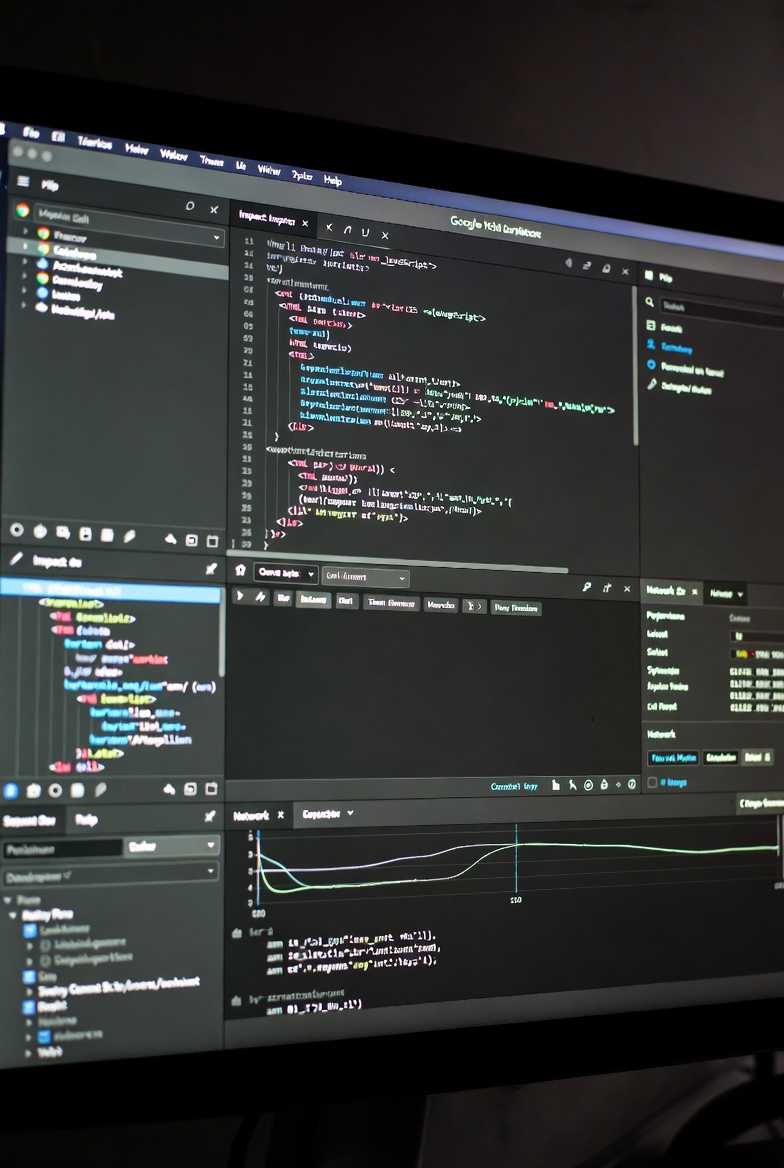
首次打开时,你会看到Elements、Console、Sources等多个标签页。Chrome 121版本(2024年1月发布)对界面进行了优化,将常用的Network和Performance标签前置,方便快速访问。建议新手先熟悉Elements和Console两个面板,它们覆盖了80%的日常使用场景。
实战场景一:定位并修改页面元素样式
假设你访问某个网站时发现按钮颜色与预期不符,或者想临时调整字体大小查看效果。打开开发者工具后,点击左上角的"选择元素"图标(或按Ctrl+Shift+C),然后将鼠标悬停在目标按钮上,页面会高亮显示该元素,同时右侧Styles面板会展示所有应用的CSS规则。

你可以直接在Styles面板中修改属性值,比如将`background-color: #3498db`改为`#e74c3c`,页面会实时更新。这种修改仅存在于当前会话,刷新后恢复原样,非常适合测试设计方案。如果需要找到某个样式来自哪个CSS文件,点击规则右侧的文件名链接即可跳转到Sources面板查看完整代码。
实战场景二:排查网页加载缓慢问题
当网页打开速度慢时,Network面板能精准定位瓶颈。打开开发者工具后切换到Network标签,刷新页面(F5),你会看到所有资源的加载时间线。每个请求显示了文件大小、加载耗时和状态码,点击某个资源可查看详细的请求头、响应头和预览内容。

重点关注Waterfall列(瀑布图),如果某个JavaScript或图片文件的蓝色条(下载时间)特别长,说明该资源过大或服务器响应慢。实测中,一个未压缩的3MB图片可能导致首屏加载延迟2-3秒。你可以右键点击该资源选择"Copy">"Copy link address"获取URL,然后通知开发团队优化。此外,勾选顶部的"Disable cache"选项能模拟首次访问场景,避免缓存干扰测试结果。
Console面板:JavaScript错误的诊断中心
Console不仅能显示JavaScript报错信息,还能执行代码片段进行快速验证。当页面功能异常时(比如点击按钮无反应),打开Console查看是否有红色错误提示。常见错误如`Uncaught TypeError: Cannot read property 'xxx' of undefined`通常意味着代码尝试访问不存在的对象属性。
你可以直接在Console中输入JavaScript代码测试,例如输入`document.querySelector('.button').style.display`查看某个按钮的显示状态。Chrome 120版本后,Console支持自动补全和语法高亮,输入`console.`会弹出所有可用方法。对于需要重复执行的代码,可以保存为Snippet(代码片段),在Sources面板的Snippets标签中创建并随时运行。
总结
谷歌浏览器 chrome 的开发者工具将复杂的网页调试变得直观可控,无论是修改样式、分析性能还是排查错误,都能在几分钟内完成。建议你现在就打开任意网页按F12尝试审查元素,或在Console中输入`alert('Hello DevTools')`感受交互式调试的便利。如果你需要更深入的学习资源,可以访问Chrome官方文档或下载最新版谷歌浏览器体验更多高级功能,比如Lighthouse性能评分和移动设备模拟器。掌握这些工具后,你会发现网页开发和问题排查的效率将提升数倍。
相关阅读:谷歌浏览器 chrome 谷歌浏览器开发者工具,谷歌浏览器 chrome 谷歌浏览器开发者工具使用技巧,谷歌浏览器 chrome 谷歌浏览器开发者工具完