相关推荐
快速下载
下载 谷歌浏览器 chrome谷歌浏览器 chrome 权限与隐私设置答疑 2026:新手避坑与安全配置全指南
针对 2026 年最新版 Chrome 浏览器,本文深度解析权限管理与隐私保护的核心逻辑。涵盖从首次安装后的初始配置,到跨设备迁移时的隐私同步风险排查。无论您是担心摄像头权限被滥用,还是想彻底关闭第三方 Cookie 追踪,这份答疑指南都将提供实操方案,帮助新手用户快速掌握安全浏览的主动权,确保在享受极速体验的同时,个人数据得到严密保护。
进入 2026 年,谷歌浏览器(Chrome)在隐私保护架构上进行了重大升级。对于新手用户而言,默认设置虽然安全,但在特定使用场景下,合理的自定义权限配置能极大提升办公效率与个人隐私安全。本文将针对安装、更新及迁移过程中的常见权限疑问进行集中解答。
首次安装后的“隐私沙盒”与初始权限引导
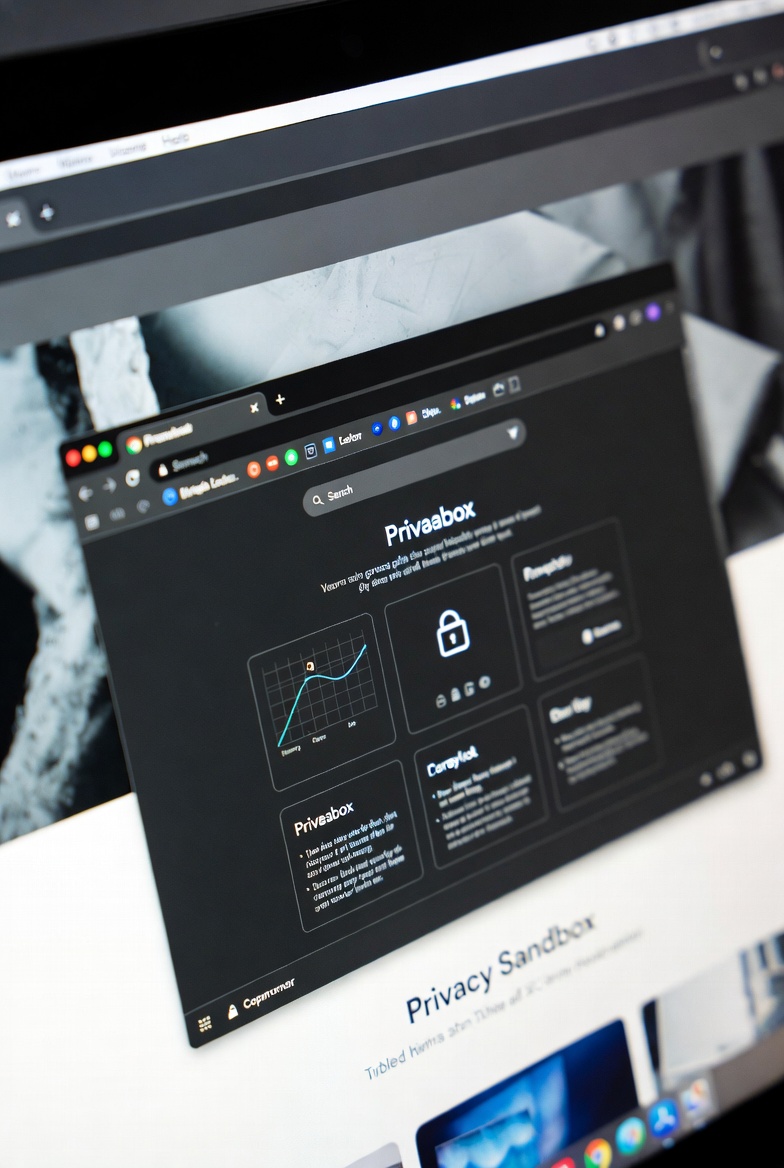
在 2026 年发布的 Chrome 140 及更高版本中,首次启动浏览器后会强制引导用户进入“隐私指南”。新手用户常困惑于是否开启“隐私沙盒”。简单来说,这是 Chrome 取代传统第三方 Cookie 的方案。建议在“设置 > 隐私和安全 > 隐私沙盒”中,关闭“广告主题”和“网站建议的广告”,仅保留“广告衡量”,这样既能保护身份不被精准画像,又不影响网站基本功能的加载。此外,针对安装后的弹窗,务必勾选“仅在使用该应用时允许”定位权限,避免浏览器在后台持续获取地理位置,造成不必要的隐私泄露。
实战排查:为什么点击了“允许”却无法使用摄像头?
这是一个典型的问题排查场景。当你在进行视频会议或在线面试时,即使在 Chrome 弹窗中点击了“允许”,网页仍提示无法获取设备。此时需检查两个细节:首先是系统级权限,在 Windows 11 或 macOS 设置中,确认是否允许 Chrome 访问硬件;其次是 Chrome 的“网站设置”详情页。点击地址栏左侧的“调色盘”图标(2026版新UI),进入“权限管理”,查看是否有“静音”或“冲突扩展程序”拦截了调用。若安装了多个虚拟摄像头软件,需在 chrome://settings/content/camera 中手动指定正确的物理设备路径,而非依赖自动选择。
扩展程序权限:Manifest V3 时代的权限最小化原则
到 2026 年,Chrome 已全面强制执行 Manifest V3 规范。这意味着扩展程序(插件)无法再像以前那样随意读取所有网页数据。当你在安装插件时,如果看到“读取并更改您在所有网站上的数据”的警告,请务必警惕。推荐的配置方案是:右键点击扩展图标,选择“这可以读取和更改网站数据 > 在点击时”。这样,插件只有在你主动点击它时才会激活权限。针对翻译类或密码管理类工具,可以单独设置“在特定网站上”,从而将风险控制在最小范围内,避免恶意插件在后台静默抓取你的银行或社交账号信息。

跨设备迁移时的隐私同步与加密设置
许多用户在更换电脑迁移 Chrome 数据时,担心书签和密码在云端被窃取。2026 版 Chrome 强化了“端到端加密”功能。在登录谷歌账号进行同步前,建议进入“同步与 Google 服务 > 管理同步数据”,开启“使用您自己的同步密码加密所有同步数据”。这意味着即使谷歌服务器被入侵,没有你的独立密码,任何人也无法解密你的浏览记录。对于新手,迁移后若发现某些网站需要重新授权,这是正常的安全机制,旨在防止 Session ID 被恶意克隆,只需在提示时重新确认设备信任即可。
常见问题
Chrome 提示“由所属机构管理”,我的隐私会被监控吗?
如果这是个人电脑而非公司资产,通常是因为安装了某些修改系统代理的软件或杀毒软件。这并不意味着有人在实时监控你,但建议在 chrome://policy 中查看具体的策略条目。如果是个人用户,可通过清理注册表或重置浏览器设置来解除该状态,确保权限控制权回到自己手中。
如何一键关闭所有网站的通知弹窗?
新手常被网页右下角的广告通知困扰。请直接访问 chrome://settings/content/notifications,选择“不允许网站发送通知”。更高级的做法是开启“使用更安静的提示”,这样 Chrome 会静默拦截所有请求,只在地址栏显示一个小铃铛图标,彻底告别干扰。
2026版 Chrome 的“无痕模式”真的完全隐身吗?
无痕模式仅是不在本地保存历史记录、Cookie 和表单数据。你的 ISP(互联网服务提供商)、雇主或目标网站依然能通过 IP 地址识别你的访问。若需更高等级的隐私,建议配合内置的“安全 DNS”功能(在隐私设置中开启),并选择 Cloudflare 或 Google 公共 DNS,以防止 DNS 劫持和域名查询追踪。
总结
想要体验更安全的浏览环境?立即前往谷歌浏览器官方下载页面,获取 2026 最新版 Chrome 并开启深度隐私保护。
相关阅读:谷歌浏览器 chrome 权限与隐私设置答疑 2026,谷歌浏览器 chrome 权限与隐私设置答疑 2026使用技巧,谷歌浏览器 chrome 设置优化与稳定性建议 202603:新手必看的流畅度提升指南