谷歌浏览器 chrome 更新 下载与安装指南 202605:新手极速上手与全平台同步实操
截至2026年05月,内置尖端AI技术的谷歌浏览器已成为高效办公的首选。本文为您提供详尽的“谷歌浏览器 chrome 更新 下载与安装指南 202605”,专为新手用户打造。从官网自动匹配系统架构的下载机制讲起,深入解析首次配置流程、内存节省模式的实操细节,以及如何利用全平台同步引擎实现书签、密码在多端间的无缝流转,助您快速开启极速浏览体验。
想要在2026年体验毫秒必争的网页加载速度与智能化的浏览环境?截至2026年05月,搭载最新V8引擎与内置AI技术的Google Chrome已全面重塑网络视界。无论您是刚刚接触这款产品的新手,还是准备跨设备迁移工作环境的用户,这份实操指南将带您避开常见配置陷阱,快速完成从下载、安装到多端数据互通的每一步。
智能匹配下载与一键安装排查
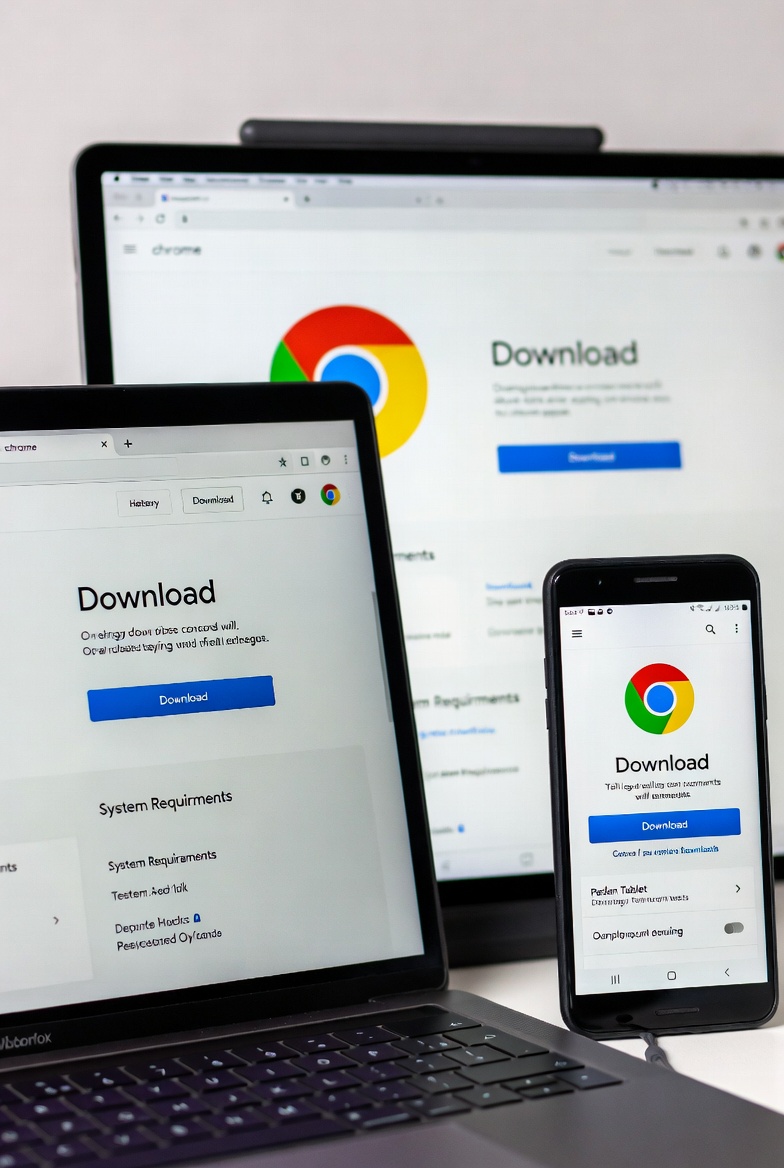
访问官方下载入口(/download.html)是确保获取纯净版Chrome的唯一途径。点击下载按钮后,系统会自动侦测您的设备环境并匹配最适合的安装包版本(如Windows 11的64位架构或macOS的ARM版本)。排查细节:若在运行安装程序时遇到“无法连接到互联网”的错误提示(错误代码 0x80072ee7),通常是因为本地防火墙拦截了Google Update服务。建议临时关闭第三方杀毒软件的网络防护,或直接右键选择“以管理员身份运行”安装包。只需两分钟,即可按照屏幕提示完成部署,开启极速之旅。

首次配置与内存节省模式实操
首次启动浏览器时,建议优先开启性能优化选项。截至2026年05月,Chrome当前稳定版已深度集成“内存节省模式”。真实场景:当您在进行深度资料搜集,同时打开超过30个标签页时,系统内存占用往往会飙升导致卡顿。此时,进入“设置 > 性能”,打开内存节省模式。系统会自动休眠后台未使用的标签页,释放宝贵的RAM资源。当您再次点击这些休眠标签时,最新V8引擎优化能让网页瞬间恢复加载,既保证了多任务处理的流畅度,又大幅延长了笔记本设备的电池续航时间。

全平台同步引擎的跨端迁移
对于需要在办公电脑和个人手机间频繁切换的用户,Chrome Sync(全平台同步引擎)是不可或缺的效率工具。在桌面端右上角登录您的Google账号后,您的密码、书签、历史记录与支付信息即可在桌面端、iOS 和 Android 之间实时无缝流转。避坑指南:在进行旧电脑到新电脑的迁移时,切勿仅拷贝本地的User Data文件夹,这极易导致扩展程序崩溃。正确的做法是在旧设备确认同步状态为“已开启”,并在新设备登录同一账号,系统内置的AI技术会智能判断并优先拉取您最常用的标签页智能组和扩展插件。
自动更新机制与版本验证
保持浏览器处于最新状态是抵御网络安全威胁的关键。Chrome默认在后台静默下载更新,并在您下次重启浏览器时自动应用。您可以通过点击右上角的三个点图标,进入“帮助 > 关于 Google Chrome”来手动触发检查。截至2026年05月,更新页面会明确显示当前版本号及是否为最新稳定版。若页面提示“更新失败(错误:7)”,这通常意味着后台更新组件被意外禁用,您只需前往服务管理器重启“Google 更新服务 (gupdate)”即可恢复正常,确保您始终享受最前沿的安全盾防护。
常见问题
刚下载的安装包双击后没有反应,进程管理器里也没有显示,该如何处理?
这种情况多见于系统权限冲突。请先清理系统临时文件夹(%temp%),然后重启电脑。再次访问 /download.html 重新获取安装包,并右键选择“以管理员身份运行”。若仍无反应,可尝试下载离线版安装包进行部署。
开启全平台同步后,为什么我的iOS端没有显示桌面端刚刚保存的支付信息?
请首先检查桌面端“设置 > 同步功能和 Google 服务 > 管理同步的数据”中,是否勾选了“付款方式、优惠和地址”。其次,iOS端需确保网络环境畅通且未开启“低数据模式”,通常手动下拉刷新同步列表即可强制拉取最新数据。
内存节省模式会导致我正在填写的网页表单数据丢失吗?
不会。2026年最新版的Chrome内置了智能判断机制,对于包含未提交表单、正在播放音视频或具有活跃WebSocket连接的标签页,系统会自动将其加入豁免名单,不会强制休眠,从而确保您的重要工作进度安全无虞。
总结
准备好重塑您的网络视界了吗?立即访问官方下载入口获取最新安装包,体验内置谷歌尖端AI技术的极速浏览。点击前往 /download.html 下载 Google Chrome,开启您的智能、安全、迅捷之旅!
相关阅读:谷歌浏览器 chrome 更新 下载与安装指南 202605,谷歌浏览器 chrome 更新 下载与安装指南 202605使用技巧,截至2026年05月:谷歌浏览器 chrome 202619 周效率实践清单与新手避坑指南