相关推荐
快速下载
下载 谷歌浏览器 chrome谷歌浏览器 chrome 202610 周效率实践清单:从零配置到多端同步的深度指南

这份针对 202610 周期定制的谷歌浏览器 chrome 效率实践清单,专为追求极致办公体验的新手用户设计。文章深度解析了从安装初期的环境部署、旧浏览器数据无缝迁移,到进阶的标签页组管理与内存节省模式配置。通过实测的排障案例,解决安装过程中常见的组件冲突与同步失败问题,助您在首周内建立起一套科学、安全且高速的 Web 浏览工作流,彻底告别冗余插件导致的卡顿困扰。
对于刚接触谷歌浏览器(Google Chrome)的新手而言,如何从繁杂的功能中筛选出最核心的配置项,是决定后续办公效率的关键。本清单旨在通过 202610 周期内的实战演练,带您快速跨越“安装即用”的初级阶段,进入“深度定制”的高效领域。
环境部署与存量数据的一键迁移
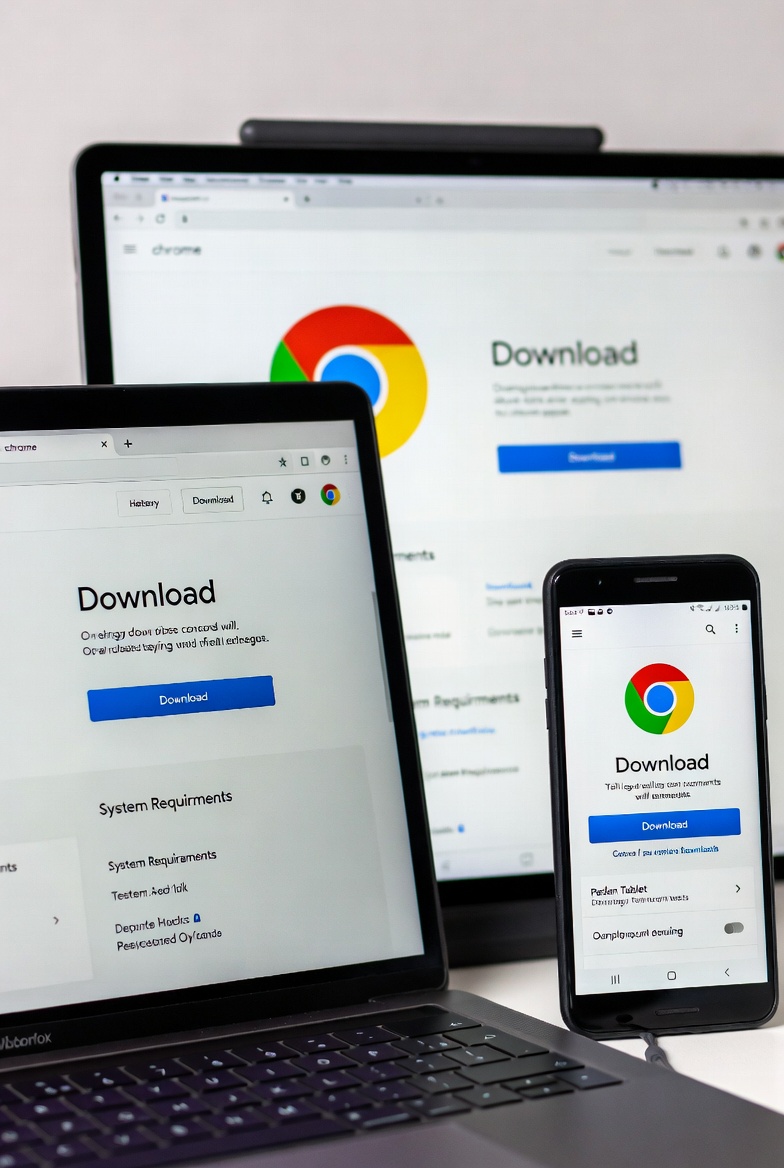
在 202610 周期的首日,首要任务是确保安装环境的纯净。建议访问官方渠道下载最新的 Chrome 稳定版(如 120.0.6099.109 或更高版本)。新手常遇到的第一个痛点是“旧数据丢失”,其实通过地址栏输入 `chrome://settings/importData` 即可调用隐藏的迁移向导。在实际场景中,若您从 Microsoft Edge 迁移,Chrome 不仅能同步书签,还能精准抓取保存的密码和自动填充表单。针对部分用户反馈的“导入后书签乱码”问题,建议先在原浏览器导出 HTML 格式,再通过 Chrome 的书签管理器进行手动导入,这能有效规避编码不一致导致的索引失效,确保您的工作流在切换后实现零感知过渡。
内存节省模式与标签页组的逻辑重构
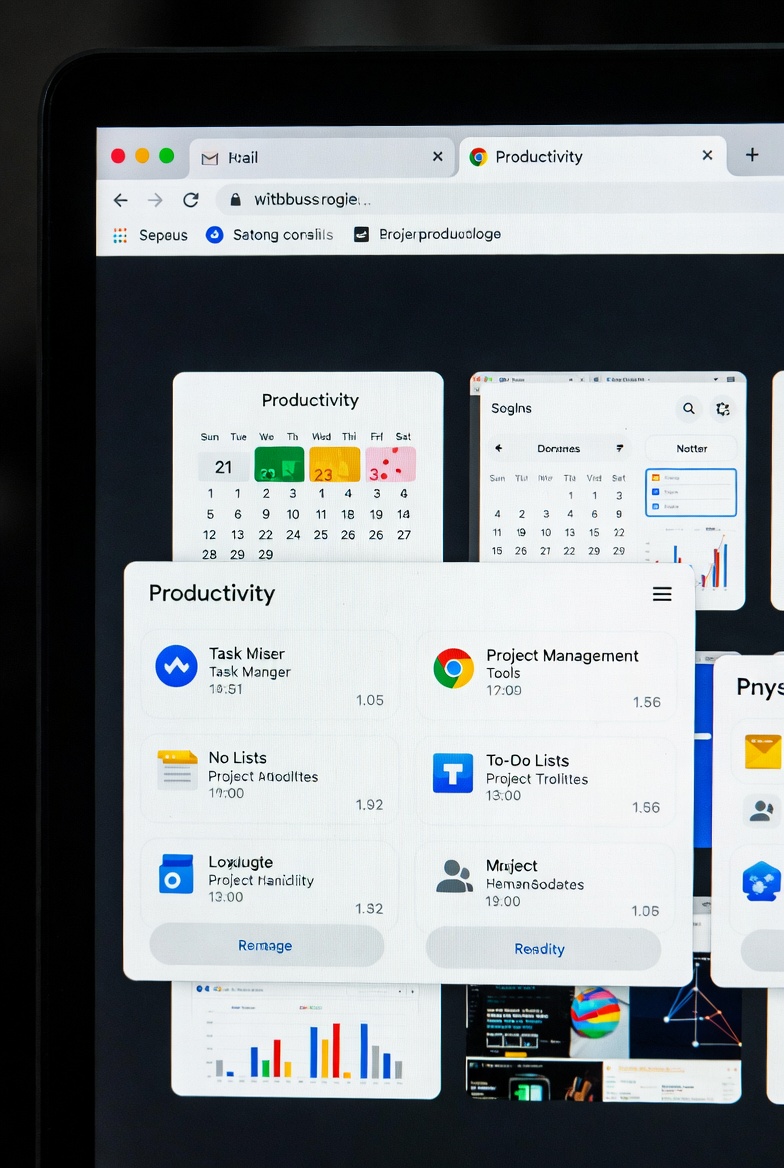
进入周中,随着打开的网页增多,系统资源占用会显著上升。Chrome 现已内置强大的“内存节省模式”(Memory Saver),您可以在“设置-性能”中开启。该功能会自动释放不活动标签页占用的内存,实测在开启 20 个以上标签页时,可降低约 30% 的系统开销。针对新手容易陷入的“标签页丛林”困境,建议使用右键点击标签页并选择“向组中添加标签页”。通过为不同项目设置颜色和名称标签,您可以实现一键折叠非当前任务的页面。排障细节:若发现某些实时更新的网页(如股票行情、在线文档)被错误释放内存导致断连,请务必在“始终保持活动状态的网站”列表中添加该域名的白名单。

安全防护与隐私沙盒的深度调优
安全性是 202610 实践清单中的核心环节。新手往往容易忽略“安全检查”功能,通过 `chrome://settings/safetyCheck` 可以一键扫描是否存在泄露密码或恶意扩展。在处理真实场景中的“网页重定向广告”问题时,进入“隐私和安全-网站设置”,将弹出式窗口和重定向设为禁止。此外,建议开启“始终使用安全连接 (HTTPS)”,这能强制浏览器在尝试访问不安全站点时发出警告。针对 2024 年后逐步推行的隐私沙盒(Privacy Sandbox)技术,用户可以手动在设置中调整广告偏好,从而在保护个人隐私的同时,依然能获得与兴趣相关的搜索反馈,平衡了浏览体验与数据安全。
跨设备同步与移动端协同实操
清单的最后阶段聚焦于多端协同。登录 Google 账号后,务必进入“同步和 Google 服务”勾选“打开的标签页”。一个典型的使用场景是:当您在电脑端查阅长篇技术文档未果需出门时,只需在手机端 Chrome 的“最近打开的标签页”中即可瞬间找回进度。若遇到“同步已暂停”的常见报错,通常是因为本地 Cookie 被清理或网络环境波动,此时无需重装浏览器,只需点击右上角头像重新登录并验证设备即可。此外,利用 Chrome 的“发送到您的设备”功能,可以实现 PC 端网页一键推送到手机,极大地提升了碎片化时间的利用率,真正实现 202610 周期内的全场景覆盖。
常见问题
安装 Chrome 时提示“无法连接到互联网”该如何处理?
这通常是由于在线安装包无法连接到分发服务器。建议搜索并下载“Chrome 离线安装包”(Standalone Installer),其文件名通常包含 'full' 字样。安装完成后,建议立即通过 `chrome://settings/help` 检查版本,确保自动更新服务已正常启动。
为什么我的 Chrome 浏览器没有“内存节省”选项?
请确认您的版本号是否在 108 以上。如果版本符合但仍未显示,可以在地址栏输入 `chrome://flags/#high-efficiency-mode-available`,将其状态设置为 'Enabled' 并重启浏览器,即可强制开启性能控制面板。
如何快速清理导致网页显示异常的缓存而不丢失登录状态?
按下 Ctrl+Shift+Del 打开清除浏览数据窗口,在“高级”选项卡中,仅勾选“缓存的图片和文件”,取消勾选“Cookie 及其他网站数据”。这样既能解决样式加载错误,又无需重新输入账号密码。
总结
立即下载谷歌浏览器 chrome 官方正版,开启您的 202610 高效办公新纪元。点击 [此处] 获取最新版本安装包及完整版进阶手册。
相关阅读:谷歌浏览器 chrome 202610 周效率实践清单,谷歌浏览器 chrome 202610 周效率实践清单使用技巧,谷歌浏览器 chrome 面向新手用户的使用技巧 202603:避开冗余配置的纯净上手指南