相关推荐
快速下载
下载 谷歌浏览器 chrome谷歌浏览器 chrome 202616 周效率实践清单:从零构建极速办公环境
这份针对新手量身定制的“谷歌浏览器 chrome 202616 周效率实践清单”,深度解析了从官网安全安装到多设备同步的完整闭环。文章重点聚焦首次配置中的书签迁移难题,并提供针对高负载场景的内存优化方案。通过实测参数配置与故障排除细节,助你在第一周内快速上手,将 Chrome 打造为得心应手的生产力工具,彻底告别卡顿与配置混乱。
欢迎开启高效浏览之旅。这份“谷歌浏览器 chrome 202616 周效率实践清单”旨在帮助新手在 7 天内完成从“初识”到“精通”的跨越,确保你的浏览器不仅是网页载体,更是强大的生产力中枢。
第一步:规避“李鬼”版本,确立纯净底层
对于新手而言,效率的第一步是确保安装源的纯正。许多第三方下载站提供的 Chrome 往往捆绑了不必要的插件甚至广告组件。在执行“谷歌浏览器 chrome 202616 周效率实践清单”时,务必通过官方渠道获取安装包。安装完成后,建议立即进入“关于 Chrome”界面检查版本号。一个关键的可验证信息是:从 Chrome 120 版本开始,谷歌全面强化了“内存节省模式”。若你发现浏览器占用资源过高,请直接访问 chrome://settings/performance 开启该功能。在真实场景中,许多用户在安装后遇到“无法更新”的报错,这通常是由于旧版残留的 Google Update 服务冲突导致的,此时需手动清理注册表中的 Update 键值,确保后续自动更新链路的畅通。
数据迁移实战:从旧浏览器无缝“搬家”
很多用户从 Edge 或 Safari 转向 Chrome 时,最担心的是书签和密码的丢失。在我们的周效率清单中,迁移被列为首日核心任务。你不需要手动导出 HTML 文件,只需在 Chrome 地址栏输入 chrome://settings/importData,选择来源浏览器即可一键同步。这里有一个细节排查:如果你发现部分加密密码未能迁移成功,通常是因为原浏览器处于开启状态,导致数据库文件被锁定。关闭所有浏览器进程后再试即可解决。此外,建议在第一周内完成 Google 账号的登录与同步设置,这样无论你是在公司电脑还是个人手机上,所有的扩展程序、历史记录和自动填充信息都能实时对齐,极大减少重复录入信息的时间损耗。
性能压榨技巧:解决多标签页卡顿隐患
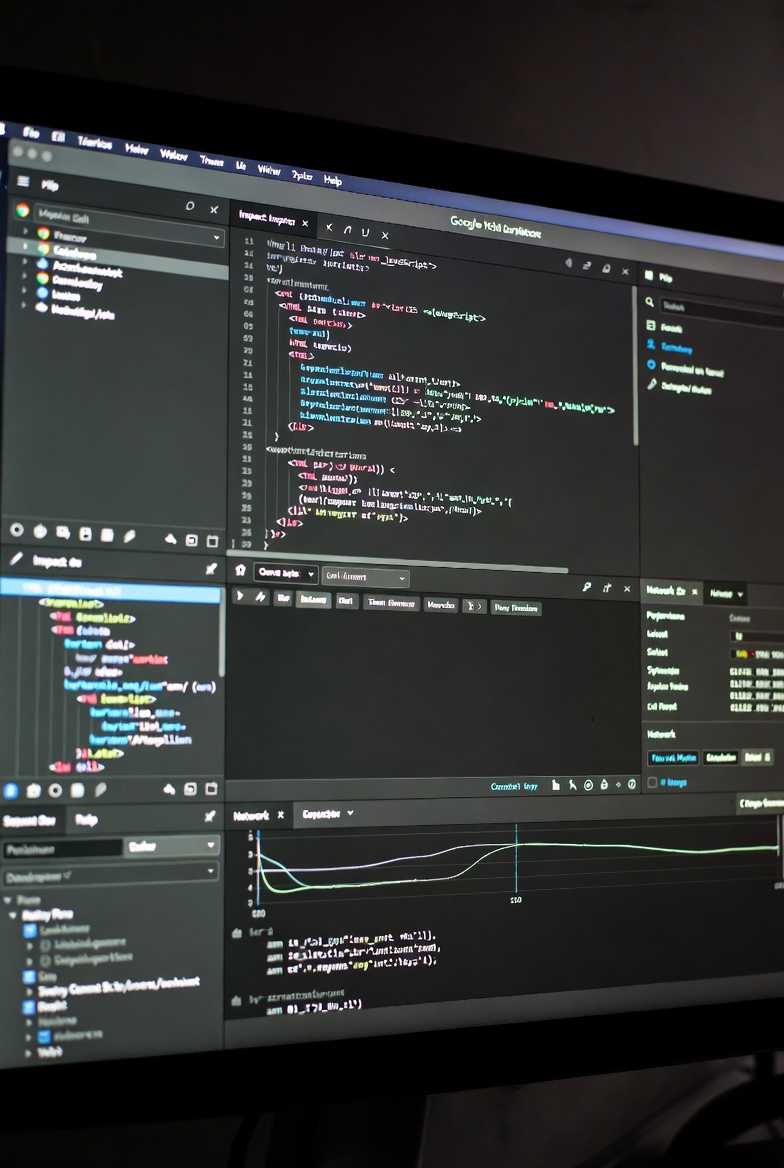
当你习惯了 Chrome 的便捷后,往往会不自觉开启数十个标签页,这会导致系统内存迅速耗尽。在“谷歌浏览器 chrome 202616 周效率实践清单”的进阶部分,我们推荐利用“标签页组”功能进行逻辑隔离。右键点击标签页选择“向新组中添加标签页”,并赋予不同颜色标识。针对配置较低的设备,除了开启前述的内存节省模式,还可以通过 chrome://flags 搜索“High efficiency mode”进行更激进的资源调度配置。真实排查案例显示,当 CPU 占用异常飙升时,按 Shift+Esc 唤出 Chrome 自带的任务管理器,能精准识别是哪个扩展程序或特定网页在后台疯狂消耗资源,从而实现精准“击杀”,无需重启整个浏览器。

快捷指令与扩展:打造你的私人工作流
周效率提升的终点在于减少鼠标点击次数。清单要求新手熟练掌握三组核心快捷键:Ctrl+Shift+T(恢复误关的标签页)、Ctrl+L(快速定位地址栏)以及 Ctrl+Shift+B(切换书签栏显示)。在扩展程序选择上,新手切忌贪多。建议首选安装一个广告拦截器(如 uBlock Origin)和一个密码管理器。在首次配置扩展时,若遇到“无法从该网站添加应用”的提示,通常是因为没有开启“开发者模式”或未在官方商店下载。通过合理配置,你可以将 Chrome 变成一个支持 Markdown 预览、JSON 格式化以及长截图的万能工具箱,从而在第一周结束时,显著提升网页处理与信息收集的综合效率。
常见问题
安装 Chrome 后访问所有网页都显示“您的连接不是私密连接”怎么处理?
这通常不是浏览器故障,而是系统时间不同步或根证书过期导致的。请先检查系统右下角的时间是否准确。若时间无误,尝试在地址栏输入 chrome://net-internals/#hsts,在“Delete domain security policies”中输入报错域名并删除,或检查是否有第三方杀毒软件拦截了 SSL 流量。
为什么我的 Chrome 右上角没有“侧边栏”图标了?
谷歌在近期的版本更新中优化了 UI 布局。如果你找不到阅读清单或书签侧边栏,可以尝试点击右上角的“三个点”菜单,在“书签和清单”子菜单中找回。此外,你也可以通过 chrome://flags 搜索 'Side panel' 重新自定义其显示逻辑,确保符合你的视觉习惯。
Chrome 自动更新失败,报错代码为 Error 3 或 11 怎么办?
这类错误通常意味着 Google Update 服务无法连接服务器。解决方法是:首先检查是否开启了代理软件,尝试关闭后再试;若无效,建议前往官网下载全量安装包(Offline Installer)覆盖安装。覆盖安装不会丢失你的书签和插件数据,是修复更新组件损坏的最快方式。
总结
立即下载最新版谷歌浏览器,参考 202616 周效率实践清单开启你的极速办公体验。
相关阅读:谷歌浏览器 chrome 202616 周效率实践清单使用技巧,谷歌浏览器 chrome 202612 周效率实践清单:新手快速部署与性能调优指南