官方下载指南:一键配置谷歌浏览器 chrome 谷歌浏览器主题皮肤与个性化设置
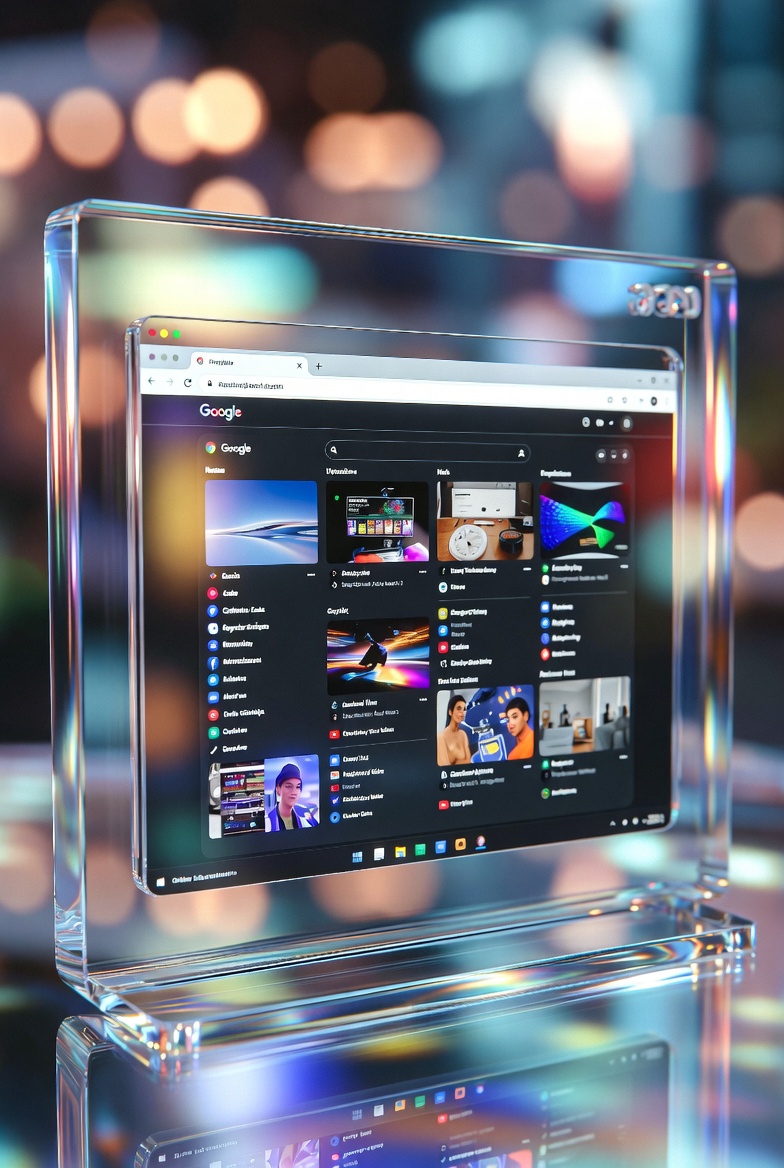
想要告别单调的网页背景?本文为您详细图解如何通过官方渠道下载并安装谷歌浏览器 chrome 谷歌浏览器主题皮肤。无论您是刚接触Chrome v122版本的新手,还是需要跨设备同步个性化设置的用户,都能在这里找到清晰直接的配置方案。从Chrome Web Store的精准检索到深色模式的强制适配排查,带您三分钟打造专属的高效浏览环境。
默认的白色界面看久了容易视觉疲劳,为浏览器换上专属外观是提升数字生活体验的第一步。通过官方网上应用店,您可以轻松获取数以万计的视觉方案。接下来,我们将直击新手在配置外观时最常遇到的痛点,带您完成从零到一的个性化改造。
首次配置与官方获取渠道
许多新手在初次使用时,往往找不到正规的外观修改入口。自Chrome v114版本起,Google对侧边栏进行了重构。要安装谷歌浏览器 chrome 谷歌浏览器主题皮肤,请直接点击浏览器右上角的“三个点”图标,进入“设置” > “外观” > “主题背景”。系统会引导您跳转至官方的Chrome Web Store。在这里,建议优先选择“由Chrome发布”的官方合集,例如广受好评的“Just Black”或“Sea Foam”。点击“添加至Chrome”后,无需重启,界面配色将在0.5秒内瞬间切换完成。
动态更新与自定义背景图进阶
除了从商店下载现成的谷歌浏览器 chrome 谷歌浏览器主题皮肤,您还可以利用Chrome自带的“自定义”功能进行深度调整。在新标签页(New Tab Page)的右下角,点击铅笔形状的“自定义Chrome”图标。在弹出的面板中,您不仅可以上传本地的高清壁纸(建议分辨率为1920x1080以上的JPG/PNG格式),还能开启“每日刷新”功能。开启后,Chrome会每隔24小时自动从Google地球或精选艺术图库中为您更换一张新背景。这种无需安装第三方插件的原生更新方式,既保证了浏览器的运行速度,又满足了每天的新鲜感。
跨设备同步与主题无缝迁移
当您更换新电脑或在公司与家里切换设备时,如何保留精心挑选的谷歌浏览器 chrome 谷歌浏览器主题皮肤?这需要依赖Google账号的云端同步机制。在旧设备的Chrome中,点击右上角头像确认已开启“同步功能”,并确保在“管理同步处理的数据”中勾选了“主题背景”和“设置”项(默认处于选中状态)。当您在新设备登录同一账号后,只需等待约10至30秒,您的专属皮肤、书签及扩展程序便会自动无缝迁移,彻底免去重复检索和安装的烦恼。
常见排查:主题安装失败或显示异常
在实际操作中,部分用户可能会遇到点击“添加”后报错“NETWORK_FAILED”的情况。这通常是因为本地网络与Chrome Web Store的连接不稳定。遇到此问题时,请尝试清除浏览器缓存(快捷键Ctrl+Shift+Del,选择清除过去7天的缓存数据)。另外,如果您发现安装了明亮风格的主题,但标签页依然是黑色的,请检查Windows 11或macOS系统的全局颜色设置,因为Chrome v120及以上版本会自动跟随操作系统的深色模式,您需要在系统设置中将其调回“浅色”即可恢复主题原貌。
常见问题
为什么我在应用店点击“添加至Chrome”后,顶部标签栏的颜色变了,但新标签页的背景依然是白色的?
这说明您安装的仅是“配色方案”而非全套皮肤。部分极简主题只修改UI框架(如地址栏和标签页的颜色)。若需替换背景图,请在商店左侧筛选器中勾选“包含背景图片”的选项,或手动在新标签页右下角上传本地壁纸。
公司电脑限制了访问外部应用店,还有其他办法给Chrome换肤吗?
如果企业IT策略屏蔽了Web Store,您可以使用Chrome内置的取色器。打开新标签页右下角的“自定义Chrome”,选择“颜色和主题背景”,这里提供了15组官方预设的纯色搭配,无需联网下载即可直接应用更改。
升级到最新版浏览器后,之前安装的第三方皮肤突然失效且无法卸载怎么办?
这种冲突偶发于跨大版本更新时。请在地址栏输入 `chrome://settings/appearance` 直接进入外观设置页,点击“重置为默认设置”按钮强制清除异常皮肤。随后再次前往应用店重新下载适配当前版本的最新主题即可。
总结
准备好打造您的专属浏览空间了吗?立即前往官方渠道下载最新版谷歌浏览器,体验海量正版主题皮肤,开启高效个性化的上网之旅!