相关推荐
快速下载
下载 谷歌浏览器 chrome官方解析:谷歌浏览器 chrome F12 调试技巧与新手排障指南
很多新手觉得开发者工具是程序员的专属,其实掌握基础的谷歌浏览器 chrome F12 调试技巧,能帮你快速解决网页卡顿、扩展安装失败或首次配置时的网络报错。本文将打破常规的技术壁垒,通过真实的网络抓包与缓存清理场景,手把手教你利用F12面板排查日常浏览问题。无论是刚下载安装的新用户,还是遇到数据迁移故障的升级者,都能轻松上手。
提到F12,大多数人的第一反应是“代码”和“看不懂”。但实际上,它是Chrome内置的超级听诊器。当你刚下载安装好浏览器,却发现某个重要网页打不开,或者同步书签时一直转圈,F12就能立刻告诉你问题出在哪。
网页白屏与加载缓慢?Network 面板抓出网络元凶
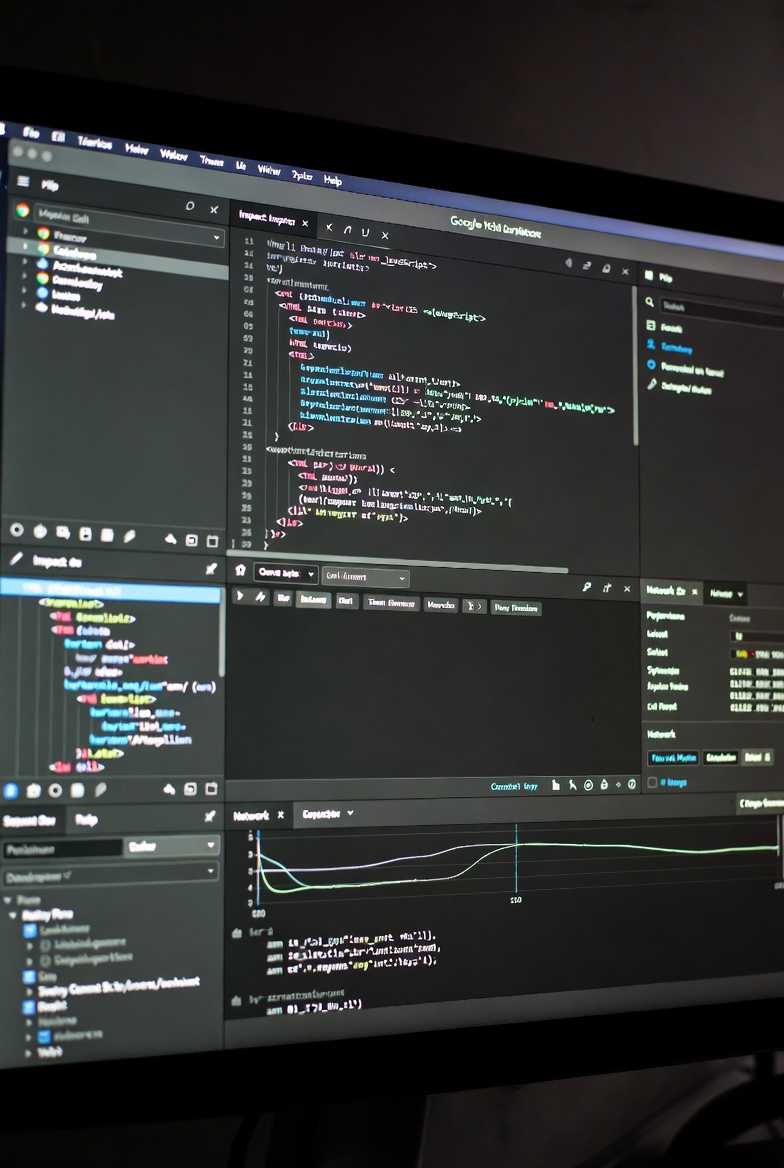
在首次配置浏览器或访问新站点时,常遇到页面一直白屏的情况。此时按下 F12 打开开发者工具,切换到“Network(网络)”面板,然后按 F5 刷新页面。这里会记录浏览器与服务器交互的所有请求。如果你发现某条请求显示为红色的 404 Not Found 或 ERR_CONNECTION_TIMED_OUT,就说明是该资源丢失或网络被拦截。比如在排查扩展程序下载失败时,利用面板上方的 Fetch/XHR 过滤器,能精准定位是哪个接口被防火墙阻挡,从而决定是否需要切换网络环境。
扩展安装与迁移报错:Console 控制台的红字警告
从旧设备迁移数据或安装第三方插件时,如果界面毫无反应,不要盲目重试。打开 F12 进入“Console(控制台)”面板,这里是浏览器报告运行错误的集中地。真实场景中,某用户在导入旧版书签 HTML 文件时点击无响应,打开 Console 后直接看到一行红字提示 Uncaught TypeError: Cannot read properties of undefined。这通常意味着脚本冲突或版本不兼容。值得注意的是,自 Chrome 117 版本起,控制台引入了更直观的错误图标和折叠机制,新手也能清晰分辨出哪些是致命错误(红色叉号),哪些只是普通的警告(黄色感叹号),从而快速截图求助或搜索解决方案。
彻底清除顽固缓存:Application 面板的深度清理
浏览器更新后,有时会遇到网页排版错乱、旧账号无法退出的问题。常规的设置里清理缓存往往不够彻底。通过 F12 调出面板,点击顶部菜单的“Application(应用)”选项卡,在左侧找到“Storage(存储)”下的 Local Storage 和 Cookies。这里存储了网站留在你电脑里的所有本地数据。遇到死循环报错时,直接点击 Clear site data(清除网站数据)按钮,这比使用快捷键 Ctrl+F5 强制刷新更底层。它能瞬间抹除残留的旧版本配置文件,是解决浏览器升级后遗症的杀手锏。
跨设备显示异常排查:Device Mode 模拟器
虽然是新手用户,但也常会遇到“为什么这个网页在手机上好看,在电脑上却很奇怪”的疑问。F12 提供了一个极其轻量级的解决方案:设备模拟。在开发者工具左上角,点击那个类似手机和平板重叠的图标(快捷键 Ctrl+Shift+M),就能开启 Device Mode。在顶部的下拉菜单中,你可以直接选择 iPhone 14 Pro 或 Samsung Galaxy S23 Ultra 等具体机型参数。这不仅能帮你验证网页的响应式设计,还能在某些仅限移动端访问的网站中,伪装成手机浏览器顺利浏览内容,极大丰富了桌面端的使用场景。
常见问题
刚下载安装完Chrome,按F12弹出的界面全是英文,新手怎么改成中文?
按下F12后,点击开发者工具右上角的齿轮图标(Settings),在 Preferences 标签页的 Appearance 模块下找到 Language 下拉菜单,选择 Chinese (Simplified) - 中文(简体),随后点击提示的 Reload DevTools 按钮即可完成汉化。
为什么我按F12进入Network面板后,里面一片空白没有任何数据?
Network面板只记录打开该面板之后的网络请求。如果你是在网页加载完毕后才按的F12,需要保持F12面板开启状态,按F5或Ctrl+R重新刷新一次网页,数据包才会完整显示出来。
升级浏览器后网页排版错乱,除了用F12清理Application数据,还有更快的强制刷新方法吗?
有一个隐藏技巧:当F12开发者工具处于打开状态时,鼠标右键点击浏览器地址栏左侧的“刷新”按钮,会弹出一个隐藏菜单,直接选择“清空缓存并硬性重新加载”,即可一键解决大部分因缓存导致的排版错乱问题。
总结
想要体验最新版的开发者工具与更流畅的网页浏览?立即前往官方下载谷歌浏览器 Chrome,掌握专业排障技巧,让你的网络体验更进一步!
相关阅读:谷歌浏览器 chrome F12 调试技巧,谷歌浏览器 chrome F12 调试技巧使用技巧,谷歌浏览器 chrome 权限与隐私设置答疑 2026:新手避坑与安全配置全指南